
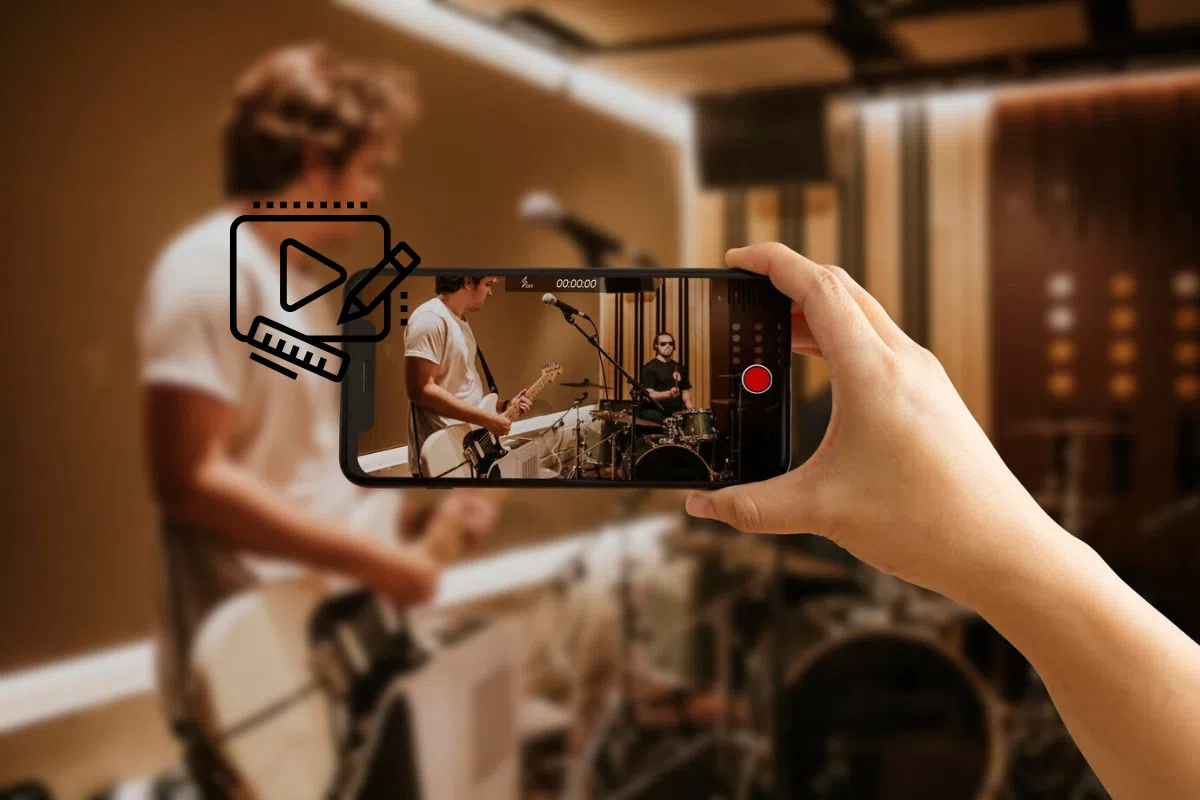
Việc chỉnh sửa video từ thiết bị di động đã trở nên không thể thiếu đối với những người sáng tạo nội dung, người có sức ảnh hưởng và người dùng muốn chia sẻ những khoảnh khắc đặc biệt theo cách hấp dẫn. Tin tốt là ngày nay bạn không cần đến chương trình máy tính để chỉnh sửa video chuyên nghiệp nữa: bạn chỉ cần một trong những ứng dụng này trên Android.
Với số lượng ứng dụng có sẵn trên Cửa hàng Google Play, việc biết nên chọn ứng dụng nào có thể thực sự là một thách thức. Đó là lý do tại sao chúng tôi mang đến cho bạn hướng dẫn toàn diện về các ứng dụng chỉnh sửa video tốt nhất dành cho Android, cho phép bạn đạt được kết quả chuyên nghiệp từ điện thoại thông minh của mình, cho dù bạn là người mới bắt đầu hay biên tập viên có kinh nghiệm. Chúng tôi sẽ trình bày chi tiết về từng loại, ưu và nhược điểm, tính năng nổi bật, khả năng tương thích, giá cả và nhiều thông tin khác.
Ngoài ra, chúng tôi đã mở rộng thông tin với các tiêu chí lựa chọn, các lựa chọn thay thế ít được biết đến hơn, so sánh, mẹo hiệu suất, quy trình làm việc, những lỗi thường gặp và câu trả lời cho các câu hỏi thường gặp. Mục tiêu là giúp bạn lựa chọn không chỉ dựa trên danh sách tên mà còn dựa trên nhu cầu thực tế, khả năng của thiết bị và loại video bạn muốn xuất bản.
Một ứng dụng chỉnh sửa video tốt cần có những tính năng nào?
Khi chọn ứng dụng chỉnh sửa video cho Android, bạn cần lưu ý một số khía cạnh quan trọng sau:
- Dễ sử dụng: Giao diện phải trực quan, dễ sử dụng và không yêu cầu kiến thức chuyên sâu.
- Các tính năng tiên tiến: Trong khi một số ứng dụng chỉ cho phép cắt bớt thì những ứng dụng khác cung cấp tính năng chuyển tiếp, hiệu ứng, AI, chỉnh sửa nhiều lớp, dòng thời gian, v.v.
- Khả năng tương thích: phải hỗ trợ nhiều định dạng (MP4, AVI, MOV, v.v.).
- Chất lượng xuất khẩu: lý tưởng nhất là nó sẽ cho phép bạn hiển thị video ở độ phân giải 720p, 1080p hoặc thậm chí 4K.
- Tùy chọn âm thanh: thêm nhạc, lồng tiếng, hiệu ứng âm thanh, điều khiển âm lượng, v.v.
- Không có hình mờ: nhiều ứng dụng miễn phí áp đặt điều này. Khả năng loại bỏ chúng là điều quan trọng nếu bạn muốn có lớp hoàn thiện chuyên nghiệp.
Ngoài những điều cơ bản này, bạn cũng nên chú ý đến những chi tiết nhỏ tạo nên sự khác biệt về lâu dài. Một ứng dụng có thể có hàng trăm bộ lọc nhưng vẫn gây khó chịu nếu nó làm hao pin quá nhanh, mất quá nhiều thời gian để xuất file hoặc làm giảm chất lượng khi lưu dự án. Do đó, trước khi cài đặt, hãy kiểm tra tính ổn định, hiệu năng và chính sách giá của ứng dụng.
- Lịch trình thuận tiện: Công cụ này rất cần thiết để di chuyển các đoạn video một cách chính xác, phóng to bản nhạc, tách âm thanh và làm việc với nhiều lớp âm thanh khác nhau.
- Chỉnh sửa nhiều lớp: Nó cho phép bạn chồng ghép video, văn bản, nhãn dán, hình ảnh và nhạc mà không làm cho tất cả bị gộp lại thành một bản nhạc duy nhất.
- Định dạng và codec: Chỉ mở file MP4 thôi là chưa đủ; nó cũng cần nhận dạng được các định dạng MOV, AVI, HEVC, bản ghi màn hình và các file từ máy ảnh hoặc máy bay không người lái.
- Điều khiển tốc độ và tốc độ khung hình: Các tính năng như chuyển động chậm, đảo chiều, tăng tốc hoặc tăng tốc dần rất hữu ích để thiết lập nhịp độ.
- Công cụ màu: Độ sáng, độ tương phản, độ bão hòa, nhiệt độ, đường cong hoặc LUT để có được hiệu ứng điện ảnh hơn.
- Quản lý dự án: Tính năng tự động lưu, khả năng sao chép dự án và tổ chức các tài nguyên đã nhập.
- Quyền riêng tư và quyền: Hãy kiểm tra xem nó yêu cầu những quyền gì, liệu nó có hoạt động ngoại tuyến hay không, và liệu nó có tải tệp lên đám mây mà không thông báo rõ ràng hay không.
- Khả năng tương thích với máy tính bảng và Chromebook: Nhiều ứng dụng thích ứng với màn hình lớn và hỗ trợ chỉnh sửa bằng bàn phím hoặc chuột.
- Cập nhật và hỗ trợ: Một ứng dụng bị bỏ rơi có thể gặp lỗi với các định dạng hoặc phiên bản Android mới.
- Xuất khẩu linh hoạt: Độ phân giải, tốc độ bit, tốc độ khung hình, định dạng âm thanh và kích thước tệp cuối cùng.

Cách lựa chọn giữa phiên bản miễn phí, thanh toán một lần và đăng ký thuê bao
Hầu hết các trình chỉnh sửa ảnh trên điện thoại di động đều tuân theo một công thức tương tự: một phiên bản miễn phí với các tính năng hạn chế và một phiên bản trả phí giúp xóa hình mờ, mở khóa hiệu ứng, mở rộng mẫu hoặc cải thiện khả năng xuất file. Không phải tất cả các gói đăng ký đều giống nhau, vì vậy hãy so sánh kỹ những gì bạn nhận được với mức giá đó.
Nếu bạn chỉ chỉnh sửa video thỉnh thoảng, một ứng dụng miễn phí cho phép xuất video ở độ phân giải 1080p và xóa hình mờ bằng cách xem quảng cáo hoặc trả một khoản phí nhỏ có thể là đủ. Nếu bạn xuất bản video hàng tuần, gói đăng ký hàng tháng có thể đáng giá vì tiết kiệm được thời gian nhờ phụ đề tự động, mẫu và tài nguyên. Và nếu bạn làm việc với khách hàng, hãy cân nhắc gói thanh toán một lần, giấy phép thương mại và tùy chọn xuất video không giới hạn.
Điều quan trọng nữa là phải phân biệt giữa hình mờ hiển thị , quảng cáo trong quá trình chỉnh sửa và các hạn chế khi xuất file. Một số ứng dụng không thêm logo nhưng chặn các hiệu ứng cao cấp; những ứng dụng khác cho phép chỉnh sửa miễn phí nhưng chỉ xuất ở độ phân giải 720p. Luôn luôn đọc mô tả trên Google Play và kiểm tra toàn bộ quy trình làm việc trước khi dựa vào một công cụ nào đó cho một dự án quan trọng.

Những ứng dụng tốt nhất để chỉnh sửa video trên Android như một chuyên gia
Chúng tôi đã xem xét sâu hơn các ứng dụng phổ biến và được đánh giá cao nhất dành cho Android. Sau đây là danh sách đầy đủ các trình chỉnh sửa hàng đầu, các tính năng chính của họ và lý do tại sao họ xứng đáng được đưa vào hướng dẫn này.

1. PowerDirector – Hoàn thiện và mạnh mẽ nhất

Có sẵn trong: Android và iOS
Giá: Miễn phí với phiên bản cao cấp từ €2,99/tháng
PowerDirector là một ứng dụng của Cyberlink được thiết kế cho cả người mới bắt đầu và người dùng nâng cao. Giao diện chuyên nghiệp, dòng thời gian và các tính năng chỉnh sửa nâng cao khiến nó trở thành một công cụ vô cùng linh hoạt. Điều tuyệt vời nhất là nó kết hợp giao diện thân thiện với người dùng với các chức năng chuyên nghiệp và nhiều tối ưu hóa được hỗ trợ bởi trí tuệ nhân tạo.
Các chức năng định mệnh:
- Phụ đề tự động và bộ chuyển đổi giọng nói AI
- Ổn định video AI và hiệu ứng cơ thể
- Xuất lên đến 4K
- Bộ lọc chuyên nghiệp, điều chỉnh màu sắc và hiệu chỉnh
- Mẫu, nhiều chuyển tiếp và tài nguyên không có bản quyền
Nó cũng cho phép chia sẻ trực tiếp lên mạng xã hội sau khi xuất, hỗ trợ nhiều độ phân giải và có tính năng âm thanh chuyên nghiệp với các hiệu ứng tích hợp.
Điểm mạnh của nó nằm ở số lượng công cụ khổng lồ mà nó cung cấp mà không cần đến máy tính. Bạn có thể làm việc với dòng thời gian, thêm nhiều bản nhạc, tạo tiêu đề hoạt hình, áp dụng hiệu ứng nhiễu, chuyển đổi video sang phong cách anime, thay đổi giọng nói lồng tiếng, tạo phụ đề hoặc chỉnh sửa màu sắc của cảnh. Nó cũng bao gồm các mẫu mạng xã hội, kho tài nguyên và thiết kế tiêu đề giúp tiết kiệm rất nhiều thời gian.
Những hạn chế của nó là gì? Một số tính năng AI, tài nguyên và tùy chọn xuất nâng cao chỉ có trong gói trả phí. Phiên bản miễn phí hữu ích cho việc thử nghiệm, nhưng nếu bạn dự định sử dụng hàng ngày, nên đăng ký gói trả phí. Tuy nhiên, đây vẫn là một trong những lựa chọn toàn diện nhất dành cho những người muốn hiệu năng mạnh mẽ mà không cần phải học cách sử dụng quá khó khăn.


Có sẵn trong: Android và iOS
Giá: Miễn phí với tùy chọn cao cấp từ €2,99/tháng
InShot là một trong những ứng dụng được tải xuống nhiều nhất và được đánh giá cao vì phong cách đơn giản và hiệu quả. Nó được thiết kế để giúp việc chỉnh sửa video theo chiều dọc trở nên dễ dàng hơn, hoàn hảo cho TikTok, Instagram, YouTube Shorts và các nền tảng khác. Với ứng dụng này, bạn có thể chỉnh sửa nhanh chóng, hoàn hảo cho bài đăng trên mạng xã hội của bạn.
Các chức năng định mệnh:
- Dễ sử dụng, hỗ trợ nhiều định dạng
- Hiệu ứng cơ thể AI và phụ đề tự động
- Cắt, kết hợp clip, chuyển động chậm và đảo ngược
- Hơn 100 hiệu ứng, chuyển tiếp, bộ lọc và nhạc miễn phí bản quyền
- Xuất ở độ phân giải 4K lên đến 60fps
Nó cũng hoạt động như một trình chỉnh sửa ảnh và tạo ảnh ghép. Điểm mạnh của nó nằm ở khả năng tạo ra nội dung lan truyền chỉ trong vài bước đơn giản. Nếu bạn đang tìm kiếm các tùy chọn chuyên biệt hơn cho video của mình, đừng quên tham khảo CapCut.
InShot đã vượt xa chức năng cắt ghép nhanh thông thường. Nó bao gồm các công cụ AI để tạo phụ đề từ giọng nói, chuyển đổi văn bản thành giọng nói với nhiều giọng điệu khác nhau, xóa phông nền chỉ bằng một cú chạm, theo dõi đối tượng để văn bản hoặc nhãn dán di chuyển cùng chúng và áp dụng các hiệu ứng cơ thể. Nó cũng cho phép bạn tạo video nhiều lớp, sử dụng kỹ thuật chroma keying, tạo video hình trong hình, kết hợp các đoạn video với các chế độ hòa trộn khác nhau, chọn màu từ màn hình và điều khiển khung hình chính.
Trong phần âm thanh, bạn có thể thêm nhạc, hiệu ứng âm thanh, lồng tiếng và thay đổi cao độ giọng nói. Đối với hình ảnh, ứng dụng có các bộ lọc điện ảnh, điều chỉnh độ sáng, độ tương phản và độ bão hòa, các hiệu ứng như lỗi kỹ thuật, mờ dần, nhiễu, nhịp điệu, thời tiết và DV cổ điển, cùng các hiệu ứng chuyển tiếp bắt mắt. Trình chỉnh sửa ảnh và ghép ảnh bao gồm nhãn dán, văn bản, hình nền, xóa đối tượng, tăng cường bằng AI và khả năng tạo bố cục tối đa 20 ảnh với hơn 100 bố cục có thể chỉnh sửa.
Đây là ứng dụng rất được khuyên dùng cho những người xuất bản video theo chiều dọc và cần tốc độ nhanh, mặc dù nếu bạn cần kiểm soát màu sắc rất chi tiết hoặc có các dự án dài, nó có thể hơi kém hơn so với PowerDirector hoặc KineMaster. Khả năng xuất video chất lượng cao và chia sẻ trực tiếp lên mạng xã hội khiến nó trở thành một trong những ứng dụng thiết thực nhất.

3. FilmoraGo – Chuyên nghiệp nhưng đơn giản

Có sẵn trong: Android và iOS
Giá: Miễn phí khi mua hàng trong ứng dụng
FilmoraGo là phiên bản di động của trình chỉnh sửa ảnh nổi tiếng Filmora trên máy tính. Ứng dụng này được thiết kế dành cho những người sáng tạo muốn có một ứng dụng mạnh mẽ mà không quá phức tạp. Nó có các công cụ chuyên nghiệp, hiệu ứng hình ảnh hiện đại và tính năng AI. Tính dễ sử dụng của nó khiến nó trở nên lý tưởng cho những người không muốn tốn thời gian vào những quy trình phức tạp.
Các chức năng định mệnh:
- Chỉnh sửa nhiều lớp, văn bản động, tiêu đề và chuyển tiếp
- Hỗ trợ màn hình xanh (Chroma Key)
- Xoay và thu phóng, tốc độ và âm thanh nâng cao
- Bộ lọc và hiệu ứng điện ảnh
Nhược điểm duy nhất là một số tính năng phải trả phí, nhưng bạn vẫn có thể chỉnh sửa mà không tốn bất kỳ chi phí nào.
FilmoraGo cực kỳ tiện lợi để tạo video từ đầu bằng cách sử dụng ảnh và clip, sắp xếp các cảnh trên dòng thời gian và thêm các lớp, lồng tiếng, tiêu đề, bộ lọc và thay đổi tốc độ. Nó cũng cho phép bạn áp dụng hiệu ứng chuyển tiếp, điều chỉnh âm thanh, tạo hoạt ảnh đơn giản và sử dụng các tài nguyên có thể tải xuống. Sự cân bằng giữa tính đơn giản và các công cụ nâng cao này làm cho nó trở nên lý tưởng cho các video hướng dẫn, vlog và thuyết trình.
Tuy nhiên, không phải tất cả các bộ lọc, hiệu ứng chuyển tiếp hay gói tài nguyên đều miễn phí. Thường thì bạn sẽ thấy các giao dịch mua trong ứng dụng hoặc các gói trả phí để mở khóa một số yếu tố nhất định. Trước khi xuất file, hãy kiểm tra xem dự án có sử dụng nội dung cao cấp hay không và liệu hình mờ có xuất hiện trong phiên bản miễn phí hay không.

4. cắt nắp – Hoàn hảo cho TikTok và quần short

Có sẵn trong: Android và iOS
Giá: tự do
CapCut là ứng dụng chỉnh sửa video chính thức của Bytedance, công ty đứng sau TikTok. Ứng dụng này đã trở nên phổ biến đáng kể nhờ các công cụ tiện dụng để tạo video hấp dẫn với âm nhạc, hiệu ứng và bộ lọc lan truyền. Nếu mục tiêu của bạn là tạo ra nội dung nổi bật trên các nền tảng như TikTok thì đây là lựa chọn lý tưởng.
Các chức năng định mệnh:
- Tự động cắt xén bằng AI (Tự động cắt)
- Bộ lọc, hiệu ứng thân, chuyển tiếp và văn bản
- Phụ đề tự động và công cụ chỉnh sửa nhanh
- Chỉnh sửa theo chiều dọc được tối ưu hóa cho TikTok và Instagram
Nhờ tích hợp với TikTok, bạn có thể chia sẻ trực tiếp những sáng tạo của mình. Thêm vào đó, nó miễn phí và không bao gồm hình mờ trong nhiều trường hợp.
Điểm mạnh lớn nhất của nó nằm ở các mẫu có sẵn và tốc độ: bạn chọn định dạng, kéo và thả các đoạn video, áp dụng hiệu ứng, và bạn đã có một video sẵn sàng để đăng tải chỉ trong vài phút. Nó cũng cung cấp các công cụ cắt ghép thông minh, phụ đề tự động, theo dõi đối tượng, bộ lọc, hiệu ứng chuyển tiếp và một thư viện tài nguyên khổng lồ được thiết kế cho nội dung dọc. Đối với những người luôn cập nhật xu hướng, đây là một trong những lựa chọn đơn giản nhất.
Hãy nhớ rằng một số mẫu, hiệu ứng hoặc tài nguyên có thể phải trả phí hoặc yêu cầu xem quảng cáo, và quy trình làm việc sẽ thay đổi theo các bản cập nhật. Nếu bạn đang tìm kiếm một ứng dụng cho các dự án cá nhân nhanh chóng, thì ứng dụng này khó có thể bị đánh bại; nếu bạn cần kiểm soát kỹ thuật cao hoặc tinh chỉnh khi xuất file, bạn có thể thích PowerDirector hoặc KineMaster hơn.

5. KineMaster – Mạnh mẽ cho những người sáng tạo chuyên nghiệp

Có sẵn trong: Android và iOS
Giá: Phiên bản miễn phí có hình mờ. Gói cao cấp từ €4,99/tháng
KineMaster là một trong những trình chỉnh sửa hoàn thiện nhất trên thị trường. Nó được sử dụng rộng rãi trong số những YouTuber, người có sức ảnh hưởng và biên tập viên giàu kinh nghiệm. Nó cho phép bạn làm việc theo từng lớp, áp dụng các hiệu ứng phức tạp và điều chỉnh âm thanh giống như phần mềm chuyên nghiệp. Do tính phức tạp của nó, nó phù hợp hơn với những người dùng đã có kinh nghiệm chỉnh sửa.
Các chức năng định mệnh:
- Chỉnh sửa nhiều lớp (video, âm thanh, văn bản, nhãn dán)
- Khung hình hoạt hình chìa khóa
- Chroma Key cho màn hình xanh
- Kiểm soát từng khung hình, điều chỉnh màu sắc, hiệu ứng và mẫu
- Xuất lên đến 4K ở tốc độ 60fps
Mặc dù có sức mạnh như vậy, nhưng đây không phải là lựa chọn tốt nhất cho người mới bắt đầu vì quá trình học khá khó khăn. Nhưng nếu bạn đang tìm kiếm một giải pháp thay thế có khả năng kiểm soát hoàn toàn thì đây là một lựa chọn tuyệt vời.
KineMaster cho phép bạn cắt và ghép các đoạn phim, thêm ảnh, nhạc và phụ đề, phóng to, áp dụng hiệu ứng, điều chỉnh tốc độ, sử dụng kỹ thuật chroma keying và tạo hiệu ứng động cho các yếu tố bằng keyframe. Hệ thống lớp của nó là một trong những hệ thống linh hoạt nhất trên Android, và trình chỉnh sửa âm thanh giúp phối trộn giọng nói, nhạc và hiệu ứng chính xác hơn nhiều ứng dụng đơn giản khác. Nó cũng bao gồm các công cụ và mẫu AI để tăng tốc quá trình chỉnh sửa.
Nhược điểm của sự tiện lợi là phiên bản miễn phí có hình mờ và quảng cáo, và một số tính năng yêu cầu đăng ký trả phí. Nếu bạn sẵn sàng học hỏi, đây là một ứng dụng có thể giúp bạn từ những video gia đình đơn giản đến những dự án tham vọng hơn.


6. Adobe Premiere Rush – Chỉnh sửa chuyên nghiệp trên di động

Có sẵn trong: Android và iOS
Giá: Miễn phí với phiên bản trả phí từ €9,99/tháng
Phiên bản di động của Adobe vẫn duy trì chất lượng chuyên nghiệp vốn có của phần mềm này. Premiere Rush lý tưởng cho những người sáng tạo nội dung giàu kinh nghiệm muốn chỉnh sửa video nhanh chóng trên thiết bị di động của họ trong khi vẫn đồng bộ với Adobe Premiere Pro trên máy tính để bàn. Điều này cho phép quy trình làm việc hiệu quả hơn.
Các chức năng định mệnh:
- Dòng thời gian đa rãnh
- Âm thanh, văn bản, hiệu ứng và chỉnh sửa toàn màn hình
- Tự động hóa kích thước theo mạng xã hội
- Tích hợp với Adobe Creative Cloud
Một nhược điểm là một số tính năng cao cấp yêu cầu phải đăng ký, nhưng phiên bản miễn phí vẫn hữu ích cho nhiều dự án.
Premiere Rush nằm giữa một ứng dụng di động đơn giản và một trình chỉnh sửa video trên máy tính để bàn. Nó cho phép bạn cắt ghép, thêm khung hình, văn bản, hiệu ứng chuyển tiếp, tiêu đề động và sử dụng camera tích hợp để quay trực tiếp. Phiên bản miễn phí cung cấp các tính năng và xuất file không giới hạn, trong khi các tùy chọn nâng cao hơn và tài nguyên bổ sung được mở khóa khi đăng ký gói trả phí.
Ưu điểm lớn nhất của nó là khả năng tích hợp với hệ sinh thái Adobe, lý tưởng nếu bạn đã sử dụng Premiere Pro hoặc Creative Cloud. Hạn chế của nó là không linh hoạt bằng CapCut hay InShot trong việc đăng tải lên mạng xã hội một cách liền mạch, và giá cả có thể là một yếu tố cần cân nhắc nếu bạn chỉ chỉnh sửa video không thường xuyên. Tuy nhiên, đối với những người đang tìm kiếm quy trình làm việc chuyên nghiệp trên thiết bị di động, đây là một lựa chọn rất đáng tin cậy.

7. Youcut – Nhanh chóng, dễ dàng và không có quảng cáo

Có sẵn trong: Android
Giá: Miễn phí với phiên bản Pro từ 2,99 €/tháng
Lý tưởng cho việc chỉnh sửa nhanh chóng và dễ dàng. YouCut được khuyến khích sử dụng cho người mới bắt đầu vì nó có giao diện rõ ràng và không có quảng cáo khó chịu. Nếu bạn đang tìm kiếm một ứng dụng có thể chỉnh sửa đơn giản, dễ dàng thì đây là lựa chọn tuyệt vời.
Các tính năng chính:
- Cắt, tỉa, ghép clip
- Chuyển tiếp, hình nền và văn bản
- Bộ lọc, hiệu ứng, nhãn dán và nhạc miễn phí bản quyền
- Xuất không có hình mờ
Một lợi thế lớn là tính linh hoạt và nhiều tính năng hữu ích không cần trả phí.
YouCut đã phát triển vượt xa một công cụ cắt video thông thường. Nó cung cấp các công cụ hỗ trợ bởi trí tuệ nhân tạo như cải thiện chất lượng video và ảnh, phụ đề tự động cho video có lời thoại, xóa phông nền và hiệu ứng chuyển động chậm mượt mà. Ứng dụng cũng cho phép bạn làm việc với dòng thời gian nhiều lớp, hiệu ứng phím màu và phông nền xanh, ghép nhiều clip, cắt, chia nhỏ, điều chỉnh tốc độ từ 0,2x đến 100x, tạo trình chiếu ảnh và nhạc, điều chỉnh màu sắc, thay đổi tỷ lệ khung hình, làm mờ phông nền và nén video mà không làm giảm chất lượng đáng kể.
Điểm hấp dẫn chính của ứng dụng này là nó không thêm hình mờ và không hiển thị quảng cáo trong quá trình chỉnh sửa như một số ứng dụng khác. Bạn có thể sử dụng nhạc có sẵn hoặc nhạc của riêng mình, điều chỉnh âm lượng gốc, áp dụng bộ lọc và hiệu ứng, và xuất video lên đến 4K trong phiên bản Pro. Đây là một lựa chọn tuyệt vời cho người mới bắt đầu muốn có kết quả sắc nét mà không phải vật lộn với vô số menu phức tạp.

8. quik – Nhanh chóng, tự động và được hỗ trợ bởi AI

Có sẵn trong: Android và iOS
Giá: Miễn phí với các tính năng cao cấp từ €9,99/năm
Quik là ứng dụng do GoPro tạo ra, tập trung vào việc tự động hóa quá trình chỉnh sửa video theo cách tinh tế. Lý tưởng cho người dùng muốn có kết quả hình ảnh hấp dẫn mà không cần mất quá nhiều thời gian chỉnh sửa. Khả năng tự động chọn những khoảnh khắc đẹp nhất là một lợi thế lớn cho những ai muốn nhanh chóng tạo ra một video có sức ảnh hưởng.
Điểm nổi bật nhất:
- Tự động chỉnh sửa với lựa chọn những khoảnh khắc đẹp nhất
- Đồng bộ hóa âm nhạc và hiệu ứng
- Sao lưu đám mây
- Tài nguyên được cấp phép miễn phí
Ứng dụng này rất tuyệt vời nếu bạn quay phim bằng GoPro, mặc dù nó cũng hoạt động rất tốt với video quay bằng điện thoại di động. Rất hữu ích để dựng các đoạn phim du lịch hoặc phiêu lưu. Nếu bạn muốn tìm hiểu sâu hơn về AI, hãy xem qua các ứng dụng AI tốt nhất để tạo video.
Quik nổi bật nhờ khả năng tự động thực hiện mọi thao tác: phân tích cảnh quay, chọn ra những khoảnh khắc đẹp nhất, đồng bộ hóa chúng với nhạc nền và áp dụng các hiệu ứng chuyển tiếp để tạo ra sản phẩm cuối cùng mượt mà và có nhịp điệu. Ứng dụng này hoàn hảo cho các video tổng hợp về du lịch, thể thao, thú cưng hoặc kỷ niệm, đồng thời cho phép bạn lưu bản sao lên đám mây và sử dụng các tài nguyên được cấp phép. Phiên bản miễn phí có một số hạn chế, và gói đăng ký sẽ mở khóa thêm nhiều tùy chọn và công cụ.

9. Splice – Chuyên nghiệp với các mẫu và nhạc

Có sẵn trong: Android và iOS
Giá: Từ €0.99/tuần
Splice rất tuyệt vời để tạo nội dung đẹp mắt một cách nhanh chóng. Điểm mạnh của nó là bộ sưu tập nhạc không có bản quyền, mẫu phương tiện truyền thông xã hội và hiệu ứng văn bản. Nhờ giao diện thân thiện với người dùng, người dùng có thể tập trung vào khả năng sáng tạo của mình trong khi chỉnh sửa.
Các tính năng bao gồm:
- Chỉnh sửa cơ bản với văn bản, giọng nói, lớp phủ
- Chỉnh sửa mẫu cho TikTok, Instagram, v.v.
- Âm nhạc miễn phí bản quyền và hiệu ứng đặc biệt
Đường cong học tập của nó thấp và thường xuyên được cập nhật với các mẫu mới.
Splice là một ứng dụng rất tiện lợi dành cho những người ưu tiên tính thẩm mỹ và tốc độ. Nó cho phép bạn cắt và ghép các đoạn video, thêm hiệu ứng chuyển tiếp, hiệu ứng đặc biệt, văn bản và lớp phủ, đồng thời sở hữu thư viện nhạc miễn phí bản quyền rất hữu ích để xuất bản dễ dàng. Các mẫu dành cho mạng xã hội giúp bạn tạo ra những sản phẩm bắt mắt mà không cần phải bắt đầu từ đầu, mặc dù các tùy chọn nâng cao hơn và một số bản nhạc thường chỉ có sẵn thông qua gói đăng ký.

Những lựa chọn khác cũng xứng đáng được nhắc đến.
Không phải tất cả các ứng dụng đều cần phải là bộ phần mềm chỉnh sửa khổng lồ. Có những công cụ nhẹ, tiện ích hệ thống và trình chỉnh sửa với các phương pháp khác nhau có thể hữu ích cho các tác vụ cụ thể hoặc bổ sung cho các ứng dụng khác. Dưới đây là một số ứng dụng đáng để bạn biết đến.
VideoShow
VideoShow là một ứng dụng với nhiều bộ lọc và hiệu ứng chuyển tiếp đa dạng, được thiết kế để tạo ra các video nhanh chóng và bắt mắt. Ứng dụng cung cấp các tùy chọn chỉnh sửa cơ bản, mẫu, hiệu ứng được hỗ trợ bởi AI, nhãn dán, hình vẽ nguệch ngoạc, hiệu ứng âm thanh, lồng tiếng và khả năng kết hợp video với ảnh. Giao diện của nó có một số điểm tương đồng với InShot, mặc dù nó có phong cách riêng biệt.
Phiên bản miễn phí cho phép xuất file HD, nhưng thường có hình mờ và một số hạn chế khác. Để mở khóa toàn bộ nội dung, bạn có thể trả phí đăng ký hàng năm khoảng 22,99 € hoặc giấy phép trọn đời với giá 41,99 €, mặc dù giá có thể thay đổi. Bạn cũng có thể truy cập một số tính năng bằng cách xem quảng cáo. Đây là một lựa chọn tốt nếu bạn thích sử dụng các mẫu thiết kế và không muốn gặp rắc rối.

Promeus
Promeo thuộc sở hữu của Cyberlink, giống như PowerDirector, và tuân theo triết lý tương tự: tạo video từ các mẫu có định dạng được điều chỉnh cho mạng xã hội. Bạn có thể chỉnh sửa văn bản, hoạt ảnh, nhạc và các yếu tố khác để cá nhân hóa sản phẩm cuối cùng. Phiên bản trả phí mở rộng các mẫu và cung cấp quyền truy cập vào hàng triệu tệp không bản quyền từ nhiều kho ảnh khác nhau. Phí hàng tháng ước tính khoảng 7 đô la, mặc dù con số này phụ thuộc vào gói dịch vụ và khu vực.
Google Photos
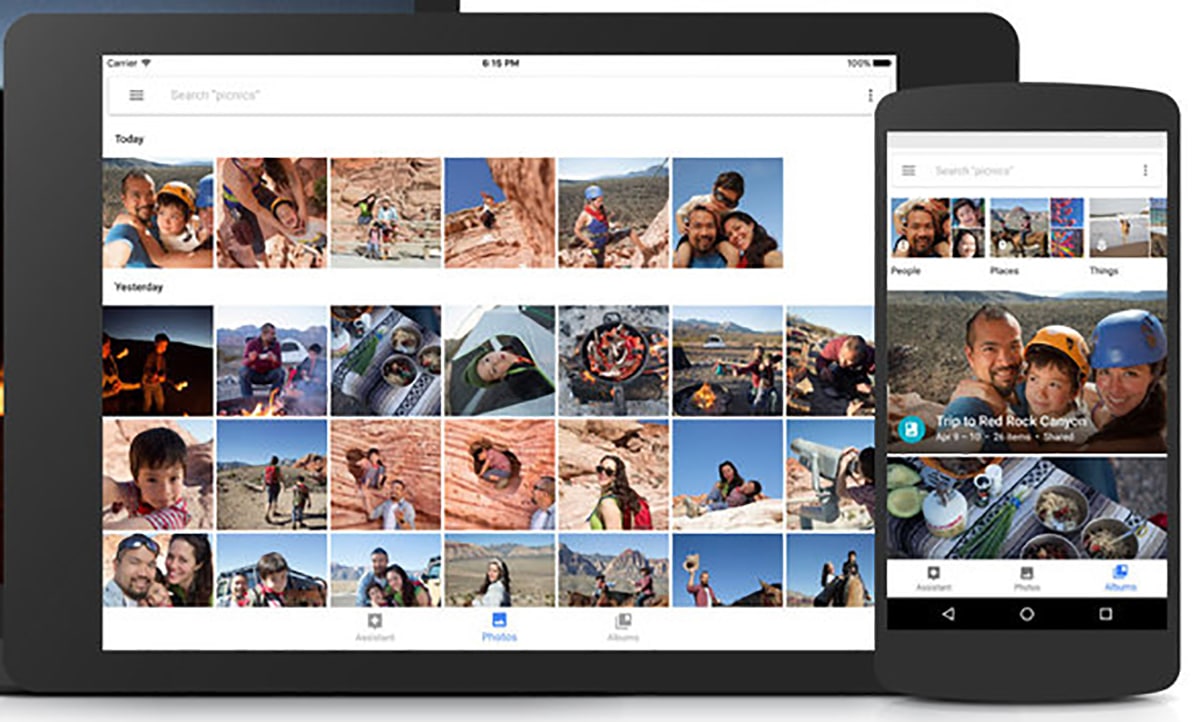
Google Photos không phải là trình chỉnh sửa ảnh chuyên nghiệp, nhưng nó là một tiện ích miễn phí với đủ các tùy chọn để chỉnh sửa ảnh cơ bản. Nó cho phép bạn tạo bố cục từ nhiều ảnh và video, thêm nhạc nền, loại bỏ âm thanh và thực hiện các điều chỉnh đơn giản. Nó không thể so sánh với những gì PowerDirector hay KineMaster cung cấp, nhưng nó có thể giúp bạn giải quyết vấn đề nhanh chóng nếu bạn chỉ cần tạo một kỷ niệm mà không cần cài đặt thêm bất kỳ ứng dụng nào khác.
iMovie
Nếu bạn cũng sử dụng iPhone hoặc iPad, iMovie là một lựa chọn miễn phí rất tốt. Nó cho phép bạn thêm tiêu đề, hiệu ứng chuyển tiếp, nhạc nền, bộ lọc, hiệu ứng âm thanh và lời thuyết minh, với giao diện trang nhã và xuất video ở độ phân giải 1080p hoặc 4K với tốc độ 60 khung hình/giây. Ứng dụng này không có sẵn cho Android, vì vậy nó không được đưa vào so sánh chính, nhưng nó đóng vai trò là điểm tham chiếu để hiểu những gì bạn có thể mong đợi từ một ứng dụng di động được thiết kế tốt.
So sánh các trình biên tập chính
Để làm rõ hơn nữa, sau đây là danh sách các khía cạnh so sánh có liên quan nhất của các ứng dụng được đề xuất hàng đầu:
- Giám đốc quyền lực: mạnh mẽ và hoàn thiện nhất, lý tưởng cho mục đích sử dụng chuyên nghiệp
- CapCut và InShot: hoàn hảo cho nội dung trên TikTok, Reels và các mạng khác
- YouCut: Nhanh chóng, không có quảng cáo hoặc hình mờ
- KineMaster và Filmora Go: kỹ thuật và hoàn hảo cho người dùng có kinh nghiệm
- Nhanh: Tự động hóa để tạo video mà không gặp rắc rối
Việc lựa chọn ứng dụng chỉnh sửa video trên Android sẽ phụ thuộc vào kinh nghiệm, nhu cầu sáng tạo và ngân sách của bạn. Nếu bạn là người mới bắt đầu, các ứng dụng như InShot , YouCut hoặc CapCut là lý tưởng để làm quen. Nếu bạn có nhiều kinh nghiệm hơn hoặc đang tìm kiếm khả năng chỉnh sửa nâng cao, PowerDirector , KineMaster hoặc FilmoraGo sẽ cung cấp cho bạn mức độ chuyên nghiệp mà bạn mong muốn. Việc tận dụng các công cụ AI như phụ đề tự động , ổn định hình ảnh và hiệu ứng đặc biệt có thể tạo nên sự khác biệt lớn trong các tác phẩm của bạn.
| Ứng dụng | Lý tưởng cho | Điểm mạnh | Giới hạn hoặc cảnh báo |
|---|---|---|---|
| PowerDirector | Hoàn thành các dự án và người sáng tạo nâng cao | Dòng thời gian, AI, 4K, hiệu ứng, mẫu và tài nguyên | Một phần sức mạnh của nó đòi hỏi phải có mức phí cao. |
| InShot | Mạng xã hội và chỉnh sửa dọc nhanh | AI, phụ đề, ảnh ghép, bộ lọc và xuất 4K | Các tính năng nâng cao trong phiên bản trả phí |
| FilmoraGo | Dành cho những ai tìm kiếm sự cân bằng giữa sức mạnh và sự đơn giản. | Các lớp, phông nền xanh, tiêu đề, âm thanh và hiệu ứng | Các tính năng và tài nguyên trả phí cao cấp |
| cắt nắp | TikTok, Reels và Shorts | Mẫu, AutoCut, phụ đề và hiệu ứng lan truyền | Các mẫu và tài nguyên có thể khác nhau; hãy kiểm tra xem có dấu bản quyền hay không. |
| KineMaster | Biên tập viên giàu kinh nghiệm | Lớp, khung hình chính, tách nền màu, âm thanh và xuất 4K | Đường cong học tập miễn phí và không có hình mờ |
| Ra mắt vội vàng | Quy trình làm việc chuyên nghiệp với Adobe | Đa kênh, Creative Cloud, tiêu đề và xuất file | Đăng ký để sử dụng các tính năng nâng cao |
| Youcut | Người mới bắt đầu và chỉnh sửa sạch sẽ | Không có hình mờ, nhanh, hỗ trợ AI và độ mượt mà tốt. | Một số tùy chọn yêu cầu phiên bản Pro. |
| quik | Những đoạn phim tự động và ký ức | Tự động hóa, âm nhạc, điện toán đám mây và tốc độ | Phiên bản cao cấp sẽ phát huy tối đa tiềm năng của nó. |
| Splice | Mẫu thiết kế, âm nhạc và phong cách thẩm mỹ nhanh chóng | Giao diện thân thiện với người dùng, nhạc miễn phí và các mẫu có sẵn. | Đăng ký thuê bao để nghe nhạc và sử dụng các tùy chọn nâng cao. |

Hướng dẫn chỉnh sửa video trên Android từng bước một
Sau khi chọn được ứng dụng, quy trình làm việc hầu như đều tương tự nhau ở hầu hết các ứng dụng. Các bước này giúp bạn tạo ra một video được tổ chức tốt và tránh những sai sót vào phút cuối.
- Nhập khẩu và sắp xếp tài liệu: Tạo dự án mới, chọn các đoạn video và ảnh, rồi đặt chúng lên dòng thời gian. Trước khi chỉnh sửa, hãy đổi tên hoặc tách riêng các cảnh quay tốt để tiết kiệm thời gian.
- Hãy thực hiện bản cắt đầu tiên: Loại bỏ những khoảng lặng, lỗi sai và những phần không cần thiết. Cắt bớt phần đầu và cuối của mỗi đoạn video và sắp xếp lại câu chuyện trước khi thêm hiệu ứng.
- Điều chỉnh thời lượng và nhịp điệu: Hãy sử dụng hiệu ứng chuyển động chậm, tăng tốc hoặc thay đổi tốc độ một cách tiết chế. Nhịp điệu tốt không phải là lấp đầy mọi cảnh quay bằng chuyển động, mà là đảm bảo mỗi cảnh quay kéo dài đủ thời gian cần thiết.
- Hãy thêm các hiệu ứng chuyển tiếp một cách cẩn thận: Các đoạn chuyển cảnh nên phục vụ cho mạch truyện. Một đoạn cắt trực tiếp thường tốt hơn là một hiệu ứng hào nhoáng được đặt sai chỗ.
- Nó bao gồm văn bản và hình ảnh: Tiêu đề, phụ đề, lời kêu gọi hành động và nhãn dán. Kiểm tra xem văn bản có dễ đọc trên màn hình nhỏ và không che khuất thông tin quan trọng hay không.
- Hãy tập trung vào phần âm thanh: Nhạc nền, lời thuyết minh, hiệu ứng và âm lượng gốc. Giảm âm lượng nhạc khi có lời thuyết minh và tránh hiện tượng quá tải hoặc méo tiếng.
- Chỉnh sửa màu sắc và ánh sáng: Điều chỉnh độ sáng, độ tương phản, độ bão hòa và nhiệt độ màu. Nếu ứng dụng cho phép sử dụng LUT hoặc đường cong, hãy sử dụng chúng một cách tiết kiệm để duy trì tính nhất quán giữa các bức ảnh.
- Kiểm tra trên thiết bị di động của bạn ở chế độ nằm ngang: Hãy kiểm tra xem ảnh trông như thế nào ở chế độ dọc, ngang và khi điều chỉnh âm lượng của điện thoại. Những gì trông hoàn hảo trong trình chỉnh sửa có thể không phù hợp trên mạng xã hội.
- Xuất khẩu với chất lượng phù hợp: Hãy chọn độ phân giải, tốc độ khung hình và tốc độ bit phù hợp với nền tảng. Đối với TikTok hoặc Reels, 1080p thường là đủ; để lưu trữ hoặc sử dụng trên màn hình lớn, hãy cân nhắc độ phân giải 4K.
- Lưu dự án: Đừng xóa các tệp gốc cho đến khi bạn đã xem lại bản xuất. Nhiều ứng dụng cho phép bạn sao chép dự án, vì vậy hãy giữ lại một phiên bản có thể chỉnh sửa.

Mẹo nâng cao để chỉnh sửa video như một chuyên gia
Nếu bạn muốn nâng cao kỹ năng của mình lên một tầm cao mới, có một số thói quen sẽ tạo nên sự khác biệt. Thứ nhất, hãy thử nghiệm với các hiệu ứng chuyển cảnh và hiệu ứng hình ảnh, nhưng đừng chỉ sử dụng chúng như vật trang trí: mỗi yếu tố đều phải có mục đích. Thứ hai, hãy chú trọng đến âm thanh cũng như hình ảnh; một video có kỹ thuật quay phim tốt nhưng âm thanh kém chất lượng sẽ trông nghiệp dư. Thứ ba, đừng ngại thử các phong cách, mẫu và kỹ thuật mới để tìm ra phong cách độc đáo của riêng bạn.
- Kể một câu chuyện: Một video cần có phần mở đầu, phần giữa và phần kết thúc. Ngay cả khi chỉ là video 15 giây, nó cũng cần một điểm nhấn và một ý tưởng rõ ràng.
- Ghi âm với mục đích chỉnh sửa trong đầu: Hãy chừa khoảng trống trước và sau mỗi thao tác, tránh cắt nhầm và tận dụng tối đa nguồn lực dư thừa.
- Sử dụng keyframe: Giúp tạo hiệu ứng chuyển động văn bản mượt mà, thu phóng từng bước hoặc hoạt ảnh nhãn dán mà không cần dựa vào mẫu.
- Hãy tận dụng lợi thế của phông nền xanh: Màn hình xanh được chiếu sáng tốt và ứng dụng Chroma Key cho phép bạn thay đổi phông nền với kết quả khá tốt.
- Nắm vững các lớp: Tách riêng video, âm thanh, văn bản và hiệu ứng. Bằng cách này, bạn có thể sửa một yếu tố mà không cần hoàn tác toàn bộ chỉnh sửa.
- Kiểm tra giấy phép: Ngay cả khi một ứng dụng cung cấp nhạc miễn phí bản quyền, hãy kiểm tra xem nó có cho phép sử dụng cho mục đích thương mại hay không và có yêu cầu ghi nguồn hay không.
- Kiểm soát lưu trữ: Các dự án có độ phân giải 4K, nhiều lớp và tài nguyên nặng sẽ chiếm rất nhiều dung lượng. Hãy giải phóng bộ nhớ cache và làm việc với các bản sao lưu.
- Xem nhiệt độ: Chỉnh sửa video trong thời gian dài trên thiết bị di động có thể khiến thiết bị quá nóng và giảm hiệu năng. Hãy xuất video theo từng khoảng thời gian và đóng các ứng dụng chạy ngầm.
- Xuất với các thiết lập nhất quán: Không nên trộn lẫn các tốc độ khung hình không cần thiết và hãy chọn tốc độ bit phù hợp để tránh tạo ra các tệp tin quá lớn hoặc hiện tượng vỡ pixel.
- Sao chép dự án: Trước khi thực hiện những thay đổi mạo hiểm, hãy sao chép dự án. Đó là cách nhanh nhất để hoàn tác mà không làm mất dữ liệu.

Những lỗi thường gặp khi chỉnh sửa video trên Android
Nhiều vấn đề không bắt nguồn từ chính ứng dụng mà từ cách sử dụng nó. Dưới đây là những lỗi thường gặp nhất và cách tránh chúng:
- Đừng kiểm tra hình mờ: Hãy xem lại bản xuất cuối cùng trước khi công bố; một số ứng dụng chỉ hiển thị bản xuất khi đang lưu.
- Xuất file ở độ phân giải không chính xác: Video định dạng dọc khi xem theo chiều ngang, hoặc ngược lại, có thể làm hỏng bố cục. Hãy điều chỉnh tỷ lệ khung hình ngay từ đầu.
- Tác hại do lạm dụng: Quá nhiều hiệu ứng chuyển cảnh và bộ lọc sẽ gây xao nhãng. Khi câu chuyện hay, càng đơn giản càng tốt.
- Bỏ qua phần âm thanh: Giọng nói nhỏ, nhạc nền lấn át lời dẫn chuyện, hoặc âm lượng tăng giảm đột ngột là những lỗi rất thường gặp.
- Không lưu các phiên bản: Sao chép dự án trước khi thực hiện các thay đổi lớn và giữ lại các tệp gốc.
- Bỏ qua yếu tố hiệu năng: Nếu điện thoại của bạn bị nóng hoặc ứng dụng tự động đóng, hãy giảm độ phân giải hệ điều hành, đóng các ứng dụng và thử sử dụng ít lớp hơn.
- Sử dụng tài nguyên không có giấy phép: Luôn kiểm tra điều kiện sử dụng đối với nhạc, video và phông chữ.
- Không kiểm tra trên thiết bị khác: Những gì trông đẹp trên màn hình của bạn có thể trông khác trên tivi hoặc thiết bị di động khác.

Câu hỏi thường gặp về trình chỉnh sửa video cho Android
Ứng dụng chỉnh sửa video tốt nhất cho Android là gì? Không có câu trả lời duy nhất. PowerDirector và KineMaster là những ứng dụng toàn diện nhất cho các dự án đòi hỏi cao; InShot, CapCut và YouCut nhanh hơn cho mạng xã hội; Quik và Splice nổi bật nhờ tính năng tự động hóa và các mẫu có sẵn. Hãy lựa chọn dựa trên kinh nghiệm của bạn và loại nội dung.
Ứng dụng nào cho phép bạn chỉnh sửa video mà không có hình mờ? YouCut là một trong những ứng dụng nổi tiếng nhất về khả năng xuất video không có hình mờ và không có quảng cáo trong quá trình chỉnh sửa. Cũng có những ứng dụng cho phép bạn xóa hình mờ với một khoản phí, bằng cách xem quảng cáo hoặc sử dụng các mẫu nhất định. Luôn kiểm tra phiên bản và chất lượng video xuất ra cuối cùng.
Tôi có thể chỉnh sửa video 4K trên điện thoại không? Có, một số ứng dụng cho phép bạn xuất video ở độ phân giải 4K, chẳng hạn như PowerDirector, InShot, KineMaster và YouCut (ở các phiên bản tương thích). Hãy nhớ rằng kích thước tệp sẽ lớn hơn, quá trình xuất sẽ mất nhiều thời gian hơn và bạn cần một thiết bị có đủ sức mạnh xử lý và dung lượng lưu trữ.
Liệu việc đăng ký thuê bao có đáng giá không? Điều đó phụ thuộc vào tần suất sử dụng của bạn. Nếu bạn thường xuyên đăng tải nội dung, các tính năng AI, mẫu và khả năng xuất file không có hình mờ có thể giúp bạn tiết kiệm rất nhiều thời gian. Nếu bạn chỉ chỉnh sửa thỉnh thoảng, hãy bắt đầu với phiên bản miễn phí và cân nhắc thanh toán một lần hoặc đăng ký ngắn hạn.
Các ứng dụng chỉnh sửa có hoạt động ngoại tuyến không? Nhiều ứng dụng cho phép chỉnh sửa ngoại tuyến, nhưng một số tính năng AI, mẫu hoặc đồng bộ hóa đám mây yêu cầu kết nối internet. Nếu bạn làm việc khi đang di chuyển, hãy thử nghiệm quy trình làm việc ở chế độ máy bay trước khi quyết định sử dụng một ứng dụng nào đó.
Ứng dụng nào tốt nhất cho TikTok và Reels? CapCut, InShot và YouCut là những ứng dụng phổ biến nhất cho định dạng dọc. CapCut nổi bật với các mẫu có sẵn và các tính năng thịnh hành; InShot được đánh giá cao về sự cân bằng tổng thể; và YouCut nổi bật với tốc độ và việc không có hình mờ trong nhiều trường hợp.
Tôi có thể sử dụng nhạc thương mại trong video của mình không? Điều đó phụ thuộc vào giấy phép. Các thư viện nhạc tích hợp thường cung cấp nhạc miễn phí bản quyền, nhưng bạn nên đọc kỹ các điều khoản sử dụng cho mục đích thương mại. Nếu bạn sử dụng nhạc thương mại, bạn có thể cần thêm quyền tùy thuộc vào nền tảng.
Làm thế nào để tránh điện thoại bị quá nóng khi chỉnh sửa ảnh? Giảm độ phân giải xem trước nếu ứng dụng cho phép, đóng các ứng dụng chạy ngầm, tránh dùng ốp lưng dày, xuất ảnh từng phần và không để độ sáng màn hình ở mức tối đa trong thời gian dài.
Quyết định cuối cùng phụ thuộc vào quy trình làm việc của bạn: nếu bạn cần sức mạnh và khả năng kiểm soát, hãy chọn PowerDirector, KineMaster, FilmoraGo hoặc Premiere Rush; nếu bạn cần tốc độ cho mạng xã hội, InShot, CapCut và YouCut sẽ dễ sử dụng hơn; và nếu bạn thích ứng dụng tự động chỉnh sửa, Quik và Splice sẽ giúp bạn tiết kiệm thời gian. Hãy thử hai hoặc ba tùy chọn với cùng một đoạn video, so sánh kết quả xuất, kiểm tra hình mờ và chọn ứng dụng phù hợp nhất với điện thoại và phong cách sáng tạo của bạn.
Index
- 1 Một ứng dụng chỉnh sửa video tốt cần có những tính năng nào?
- 2 Cách lựa chọn giữa phiên bản miễn phí, thanh toán một lần và đăng ký thuê bao
- 3 Những ứng dụng tốt nhất để chỉnh sửa video trên Android như một chuyên gia
- 3.1 1. PowerDirector – Phần mềm đầy đủ và mạnh mẽ nhất.
- 3.2 2. InShot – Lý tưởng cho mạng xã hội
- 3.3 3. FilmoraGo – Chuyên nghiệp nhưng đơn giản
- 3.4 4. CapCut – Hoàn hảo cho TikTok và video ngắn
- 3.5 5. KineMaster – Công cụ mạnh mẽ dành cho các nhà sáng tạo chuyên nghiệp
- 3.6 6. Adobe Premiere Rush – Phần mềm chỉnh sửa video chuyên nghiệp trên thiết bị di động
- 3.7 7. YouCut – Nhanh chóng, dễ dàng và không quảng cáo
- 3.8 8. Quik – Nhanh chóng, tự động và được hỗ trợ bởi trí tuệ nhân tạo.
- 3.9 9. Splice – Phần mềm chuyên nghiệp với các mẫu và nhạc nền.
- 4 Những lựa chọn khác cũng xứng đáng được nhắc đến.
- 5 So sánh các trình biên tập chính
- 6 Hướng dẫn chỉnh sửa video trên Android từng bước một
- 7 Mẹo nâng cao để chỉnh sửa video như một chuyên gia
- 8 Những lỗi thường gặp khi chỉnh sửa video trên Android
- 9 Câu hỏi thường gặp về trình chỉnh sửa video cho Android