

Nếu bạn đang tìm kiếm hướng dẫn sử dụng Android và tình cờ thấy bài viết này, trước hết, xin chào mừng bạn. Bạn đến đây vì một trong hai lý do. Hoặc bạn là một trong những "người kỳ quặc" đã từ chối mua điện thoại thông minh và cuối cùng quyết định nâng cấp, hoặc bạn đang chuyển từ một hệ điều hành khác sang Android, hệ điều hành di động hàng đầu hiện nay. Có lẽ bạn vẫn đang trong giai đoạn tìm hiểu, tò mò muốn biết mọi thứ hoạt động như thế nào. Ngày càng nhiều người chuyển sang sử dụng Android, một phần vì họ cảm thấy hơi bị tách biệt khỏi phần còn lại của thế giới.
Nếu bạn là một trong những người cuối cùng đã quyết định "cướp" một chiếc điện thoại thông minh Android, hãy để tôi nói với bạn rằng, bạn sẽ không hối hận. Hôm nay, chúng ta sẽ cùng nhau tìm hiểu tất cả các cài đặt cơ bản của Android từng bước một để có trải nghiệm tốt nhất. Chúng tôi sẽ hướng dẫn và giúp bạn sử dụng chiếc điện thoại mới của mình một cách hoàn hảo. Dù bạn đến từ đâu, chào mừng đến với Android.
Android là gì?
Nếu bạn mới làm quen với thế giới điện thoại thông minh, chúng tôi sẽ không làm bạn nhàm chán với những cuộc cạnh tranh lâu đời. Bạn nên biết rằng Android là hệ điều hành di động của Google , và đó là hệ điều hành di động được sử dụng rộng rãi nhất trên thế giới . Số lượng người dùng hoạt động hiện tại, theo thống kê gần đây, vượt quá hai tỷ người . Đó là một con số đáng kinh ngạc. Và ngày nay, nó gần như chỉ cạnh tranh với hệ điều hành của Apple, với số lượng người dùng nhiều hơn gấp đôi. Chúng ta có thể nói rằng Tây Ban Nha là một quốc gia Android, vì hơn 92% điện thoại thông minh ở nước ta chạy trên hệ điều hành Android màu xanh lá cây.
Năm 2017, Android kỷ niệm 10 năm ngày ra đời . Được sử dụng rộng rãi từ năm 2008 trên các thiết bị di động, máy tính bảng và gần đây hơn là các thiết bị đeo thông minh, hệ điều hành này được tạo ra với sự hỗ trợ tài chính từ Google bởi công ty phần mềm "Android Inc.", sau đó được Google mua lại vào năm 2005. Người sáng lập được công nhận, Andy Rubin, cùng với một nhóm kỹ sư được chọn lọc, đã đặt mục tiêu tạo ra một hệ thống dựa trên Linux. Đó là cách hệ điều hành Android ra đời.
Một hệ thống mở cho tất cả
Ưu điểm của hệ điều hành này so với iOS của Apple là nó là một hệ thống mở. Bất kỳ nhà sản xuất nào cũng có thể sử dụng và tùy chỉnh nó cho thiết bị của mình . Và bất kỳ nhà phát triển nào cũng có thể tạo ứng dụng cho nó nhờ bộ công cụ mà Google cung cấp miễn phí để tải xuống. Tóm lại, nó có thể được sử dụng tự do cho mục đích ban đầu: một hệ điều hành dành cho các thiết bị thông minh có màn hình cảm ứng. Do đó, bất kỳ thương hiệu nào sản xuất điện thoại thông minh, với giấy phép cần thiết của Google , đều có thể sử dụng Android làm hệ điều hành của mình . Ví dụ, Apple không làm điều này. Hiện nay, xu hướng là ngay cả các nhà sản xuất từng sử dụng hệ điều hành riêng của họ, như BlackBerry, cũng đang dần chuyển sang sử dụng một hệ thống toàn cầu hơn.
Android là một hệ điều hành dựa trên kiến trúc ứng dụng. Các ứng dụng chính, được coi là thiết yếu cho chức năng của hệ thống, được cài đặt sẵn theo mặc định. Đây là một hệ thống được xây dựng trên kiến trúc được thiết kế để đơn giản hóa việc tái sử dụng các thành phần. Do đó, bất kỳ ứng dụng nào cũng có thể sử dụng tài nguyên của thiết bị và có thể được người dùng thay thế. Tiếp theo, chúng ta sẽ thảo luận về các ứng dụng, cách cài đặt chúng và đưa ra một số lời khuyên.
Các lớp tùy chỉnh trong Android là gì?
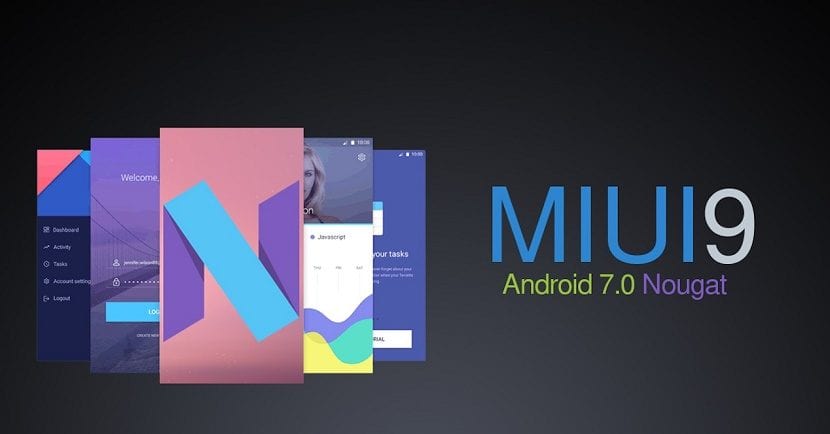
Như chúng tôi đã giải thích, hầu hết các nhà sản xuất hiện nay đều sử dụng hệ thống của Google để vận hành thiết bị của họ. Và một số công ty, nhằm mục đích tạo sự khác biệt so với những công ty khác, sử dụng cái gọi là giao diện Android tùy chỉnh. Nói một cách đơn giản, nó giống như "khoác" cho hệ thống Android những bộ quần áo khác nhau . Hệ điều hành vẫn giữ nguyên, nhưng giao diện của nó thì khác. Hình ảnh mà nó hiển thị khác với hình ảnh do Google tạo ra. Mức độ tối ưu hóa đạt được bằng cách thêm giao diện tùy chỉnh lên trên Android đóng vai trò rất quan trọng ở đây .
Một số công ty, như Sony, áp dụng các lớp tùy chỉnh mạnh mẽ hơn, thậm chí hạn chế một số tùy chọn cấu hình trong một số trường hợp . Các thương hiệu như Xiaomi, với phiên bản hệ điều hành mang tên MIUI, nhận được rất nhiều đánh giá tích cực từ người dùng. Và cũng có những hãng khác lựa chọn cung cấp một phiên bản Android "thuần túy", sạch sẽ và dễ tùy chỉnh hơn.
Mỗi người một sở thích. Nhưng chúng tôi ủng hộ một hệ điều hành Android không giới hạn và không có "lớp ngụy trang". Bởi vì đôi khi những lớp này khiến một hệ thống vốn đã mượt mà và hoạt động tốt lại bị chậm lại một cách không cần thiết.
Cách tạo tài khoản Google
Có thể bạn không sở hữu điện thoại thông minh Android, nhưng rất có thể bạn đã có tài khoản email Gmail. Nếu đã có, đây sẽ là danh tính của bạn khi sử dụng tất cả các dịch vụ của Google. Nếu chưa tạo tài khoản Google, bạn cần thực hiện việc này trước khi thiết lập thiết bị . Quá trình này sẽ không mất quá hai phút. Hướng dẫn dành cho Android này sẽ giải thích mọi thứ. Quy trình tương tự như tạo tài khoản email, vì bạn cũng sẽ thực hiện thao tác đó. Vấn đề duy nhất bạn có thể gặp phải là người khác đã sử dụng tên người dùng bạn muốn. Nếu không, bằng cách nhập một số thông tin cá nhân, bạn sẽ nhanh chóng tạo được danh tính Google của mình. Nhưng nếu bạn có bất kỳ câu hỏi nào, chúng tôi sẽ giải thích quy trình từng bước và các cách khác nhau để tạo tài khoản Google.
Sau khi đăng nhập, bạn đã sẵn sàng truy cập vào kho ứng dụng lớn nhất hiện có, Play Store . Bạn cũng có thể sử dụng tất cả các dịch vụ mà Google cung cấp miễn phí trên thiết bị Android của mình . Đây thường là tất cả các ứng dụng được cài đặt sẵn trên thiết bị của bạn. Tùy thuộc vào thương hiệu thiết bị, chúng cũng có thể bao gồm các ứng dụng khác từ nhà sản xuất, chẳng hạn như trình phát nhạc, v.v.
Các dịch vụ miễn phí của Google
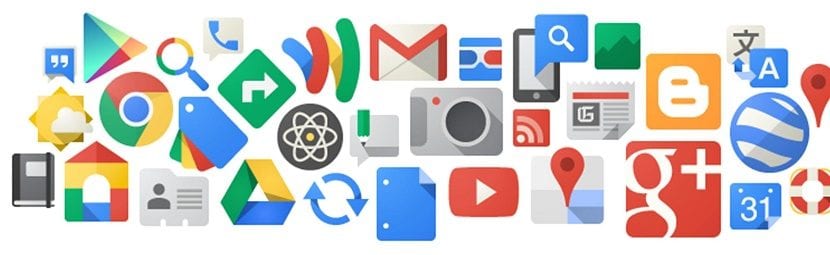
Google rất coi trọng việc làm cho cuộc sống của chúng ta dễ dàng hơn. Hãng cung cấp một loạt các công cụ cho phép chúng ta tận dụng tối đa điện thoại thông minh của mình một cách thuận tiện nhất. Có rất nhiều công cụ như vậy, và chúng rất đa dạng, đến nỗi chúng ta có thể phân loại các loại dịch vụ miễn phí của Google thành nhiều mục. Trong hướng dẫn Android này, chúng tôi đã chọn ra những dịch vụ mang lại nhiều lợi ích nhất ngay từ đầu.
Các dịch vụ của Google dành cho công việc
Trong phần này, chúng ta có thể sử dụng
- Tài liệu Google, One trình soạn thảo văn bản trực tuyến trong đó chúng tôi có thể chỉnh sửa và chia sẻ bất kỳ tài liệu nào dù bạn ở đâu.
- Bảng tính Google đó là một bảng tính, nhưng cvới khả năng chia sẻ nó, đặt nó ở chế độ công khai để chỉnh sửa một hoặc nhiều và tận dụng nó ở bất cứ đâu.
- Bản trình bày của Google, thứ gần nhất với những gì bạn sẽ biết là "power point". Một chương trình rất dễ sử dụng để tạo và phát các bản trình bày của bạn.
- Google Drive, một "nơi" an toàn để giữ một bản sao các tệp của bạn tài liệu được sử dụng nhiều nhất, thậm chí cả dữ liệu ứng dụng.
Để tổ chức bạn
Google cũng cho chúng tôi cơ hội trở nên có tổ chức hơn. Và có nội dung có giá trị nhất trên điện thoại thông minh của chúng tôi ở bất cứ đâu. Vì vậy, chúng tôi sẽ có theo ý của mình
- Google Photos, không chỉ phục vụ cho việc sắp xếp các bức ảnh của chúng tôi. Tự động tạo album theo ngày tháng hoặc địa điểm. Ngoài việc cung cấp cho chúng tôi 15 GB bộ nhớ để ảnh không chiếm dung lượng trên thiết bị của chúng tôi.
- Danh bạ Google khiến chúng tôi không bao giờ sợ đổi điện thoại do mất số đã lưu trữ hoặc phải chuyển chúng theo cách thủ công. Đồng bộ hóa danh bạ với tài khoản Google của bạn và họ sẽ ở bất cứ nơi nào bạn xác định danh tính của mình.
- Google Xem Lịch, lịch Google để bạn không quên gì và ghi lại mọi thứ. Thông báo, nhắc nhở, báo thức, không có gì sẽ thoát khỏi bạn.
Trả lời câu hỏi
Điện thoại thông minh mà không thể hỏi nó bất cứ điều gì thì còn ý nghĩa gì nữa, đúng không? Có Google trong lòng bàn tay là một lợi thế rất lớn. Với tiện ích Google được cài đặt sẵn, chúng ta có thể hỏi Google về bất cứ điều gì bằng giọng nói. Hoặc chúng ta có thể tìm kiếm và điều hướng bằng ứng dụng trình duyệt quen thuộc của nó.
- Google Chrome để tìm kiếm và điều hướng thông qua ứng dụng nổi tiếng của trình duyệt của bạn
- Google Maps. Cho dù bạn muốn biết thứ gì đó đang ở đâu hoặc làm cách nào để đến đó, chữ "G" lớn sẽ giúp bạn ngay lập tức. Google không bỏ rơi bạn cho dù bạn ở đâu.
- Google dịch, Nó sẽ giúp bạn ở bất cứ đâu, ngôn ngữ cũng không phải là trở ngại đối với bạn.
Giải trí và vui vẻ
Một chiếc điện thoại thông minh được nhiều người đồng nghĩa với việc mất tập trung. Và nó là như vậy, tất cả chúng ta đã có lúc cảm thấy nhẹ nhõm bởi một thời gian dài chờ đợi. Cũng có những người sử dụng điện thoại Android làm trung tâm giải trí đa phương tiện của họ. Đối với điều này, chúng tôi có thể tận hưởng một số ứng dụng khác nhau.
- YouTube. Nền tảng video trực tuyến xuất sắc. Phát video yêu thích của bạn, chia sẻ hoặc tải lên video của riêng bạn.
- Google Play Âm nhạc đặt trong tay bạn một trình phát đa phương tiện có thẩm quyền. Và ngoài việc phát nhạc từ thiết bị của bạn, bạn có thể truy cập các bản hit mới nhất tại thời điểm này. Hoặc mua album mới nhất của nghệ sĩ yêu thích của bạn.
- Google Play Phim Đối với âm nhạc, nhận tin tức mới nhất về phim, chương trình truyền hình hoặc loạt phim.
Đây là những dịch vụ nổi bật nhất, nhưng Google còn cung cấp nhiều hơn thế nữa. Như bạn thấy, cả một thế giới đầy những khả năng đang chờ đón bạn với thiết bị Android của mình . Bạn có nhận ra mình đã bỏ lỡ những gì không? Chắc chắn bạn sẽ không hối hận khi mua một chiếc điện thoại thông minh Android. Và nếu bạn chưa mua, thì sau khi đọc xong bài viết này, chắc chắn bạn sẽ bị thuyết phục.
Cấu hình cơ bản của điện thoại di động Android của bạn
Bạn đã mua nó chưa? Chúc mừng! Nếu cuối cùng bạn đã có chiếc điện thoại Android mới trong tay, đã đến lúc thiết lập nó rồi . Trong hướng dẫn Android này, chúng tôi sẽ hướng dẫn bạn từng bước thiết lập ban đầu. Sau khi lấy điện thoại mới ra khỏi hộp, việc đầu tiên bạn cần làm là lắp thẻ SIM . Và sau đó, đừng lo lắng, hãy nhấn nút nguồn để bắt đầu quá trình thiết lập.
Cách đặt ngôn ngữ của bạn trên Android
Đây là việc đầu tiên chúng ta nên làm khi bật thiết bị Android mới. Sau lời chào mừng lịch sự, chúng ta phải chọn ngôn ngữ sẽ sử dụng để tương tác với điện thoại thông minh của mình từ thời điểm đó trở đi . Từ một danh sách ngôn ngữ phong phú, chúng ta chọn ngôn ngữ phù hợp, và thế là xong.
Nếu muốn thay đổi ngôn ngữ đã chọn trong quá trình thiết lập ban đầu, chúng ta có thể dễ dàng thực hiện. Vào "Cài đặt" trên menu điện thoại thông minh . Từ đó, thường trong mục "Cài đặt nâng cao", chúng ta cần tìm tùy chọn "Cá nhân" . Tại đây, bằng cách chạm vào "Ngôn ngữ và nhập liệu", chúng ta có thể truy cập danh sách ngôn ngữ và thay đổi sang ngôn ngữ mình muốn.
Cách đặt thiết bị Android của bạn làm "thiết bị mới"
Các phiên bản Android mới nhất cung cấp các tùy chọn thiết lập mới khi bạn mua điện thoại thông minh mới . Điều này giúp mọi việc dễ dàng hơn nhiều nếu bạn đang thay thế một chiếc điện thoại cũ. Bạn có thể cấu hình điện thoại mới với các cài đặt giống như điện thoại cũ , bao gồm cả các ứng dụng, mật khẩu Wi-Fi, v.v.
Nhưng đó không phải là việc chúng ta đang làm bây giờ. Để tiếp tục thiết lập cơ bản, chúng ta cần chọn tùy chọn "thiết lập như thiết bị mới" . Thao tác này sẽ đưa chúng ta vào các bước và cài đặt tiếp theo lần đầu tiên. Vậy hãy chuyển sang bước tiếp theo.
Chọn mạng wifi cho điện thoại thông minh Android của chúng tôi
Mặc dù việc chọn mạng Wi-Fi không hoàn toàn cần thiết để hoàn tất thiết lập thiết bị mới của bạn, nhưng rất nên thực hiện việc này khi có kết nối internet. Điều này sẽ đảm bảo quá trình thiết lập thiết bị được hoàn tất. Từ danh sách các mạng Wi-Fi khả dụng, hãy chọn mạng của bạn. Sau khi nhập mật khẩu, chọn "tiếp tục".
Việc sử dụng nhiều mạng Wi-Fi trong suốt cả ngày là điều khá phổ biến. Vì vậy, để giúp bạn thêm tất cả các mạng cần thiết, chúng tôi sẽ hướng dẫn cách thực hiện việc này vào bất kỳ thời điểm nào khác . Truy cập lại biểu tượng "Cài đặt" trên thiết bị của bạn và chọn tùy chọn " Wi-Fi" . Khi Wi-Fi được bật, bạn sẽ thấy danh sách các mạng khả dụng. Chỉ cần chọn mạng mong muốn và nhập mật khẩu . Thiết bị của bạn sẽ tự động kết nối với các mạng đã lưu khi bạn ở trong phạm vi phủ sóng.
Cách đăng nhập bằng tài khoản Google của chúng tôi.
Chúng tôi giả định rằng bạn đã có tài khoản Google hoặc đã tạo một tài khoản theo hướng dẫn ở trên. Việc truy cập tài khoản và sử dụng tất cả các dịch vụ rất đơn giản. Chỉ cần đăng nhập bằng địa chỉ email " [email protected] " và nhập mật khẩu của bạn. Sau khi hoàn tất, bạn phải chấp nhận điều khoản dịch vụ để tiếp tục bước tiếp theo.
Cũng có thể tiếp tục với cấu hình mà không cần có tài khoản "gmail". Nhưng một lần nữa chúng tôi khuyên bạn nên làm điều đó với cô ấy. Bằng cách này, chúng tôi có thể tận hưởng đầy đủ gói dịch vụ mà Google cung cấp cho chúng tôi. Và như vậy cấu hình sẽ hoàn thiện hơn về mọi mặt.
Cách thêm tài khoản email khác
Sau khi hoàn thành bước trước đó, menu cài đặt sẽ hỏi bạn có muốn thêm tài khoản email khác không. Tại đây, bạn có thể thêm bất kỳ tài khoản email nào khác mà bạn thường xuyên sử dụng, cho dù đó là tài khoản của Google hay bất kỳ nhà cung cấp nào khác. Ứng dụng Gmail sẽ sắp xếp chúng vào các thư mục . Bạn có thể xem tất cả email của mình cùng một lúc hoặc chọn riêng từng email như hộp thư đến, thư đã gửi, v.v.
Cũng giống như mạng Wi-Fi, sau khi quá trình thiết lập thiết bị hoàn tất, bạn có thể thêm bao nhiêu tài khoản email tùy thích. Để làm điều này, hãy vào biểu tượng "Cài đặt" và tìm tùy chọn "Tài khoản" . Từ đó, chọn "Thêm tài khoản" và nhập tên tài khoản, mật khẩu, v.v. Tài khoản mới sẽ xuất hiện trong hộp thư đến của bạn cùng với các tài khoản khác.
Định cấu hình hệ thống bảo mật và mở khóa trên Android
Về mặt này, các tùy chọn bảo mật mà thiết bị của chúng ta cung cấp đóng vai trò quan trọng. Nói cách khác, nó phụ thuộc vào các tính năng liên quan mà thiết bị đó có. Hiện nay, hầu hết các thiết bị mới đều được trang bị cảm biến vân tay . Và mặc dù vẫn còn những điện thoại chưa tích hợp công nghệ này, nhưng cũng có những điện thoại có máy quét mống mắt hoặc nhận diện khuôn mặt.
Nếu thiết bị của bạn không có bất kỳ tính năng bảo mật mới nhất nào, đừng lo lắng. Nó vẫn có thể được bảo vệ khỏi bên thứ ba nếu bạn sử dụng tốt các công cụ mà Google cung cấp. Bạn luôn có thể sử dụng khóa hình vẽ hoặc mã số . Ở giai đoạn này, bạn có thể chọn chỉ một hoặc kết hợp cả hai. Dù bằng cách nào, chúng tôi luôn khuyên bạn nên sử dụng ít nhất một phương pháp.
Đây là bước cuối cùng trong cấu hình cơ bản của thiết bị của chúng tôi, nhưng không phải là bước kém quan trọng nhất đối với điều đó. Khi chúng tôi đã chọn hệ thống bảo mật, điện thoại thông minh của chúng tôi gần như đã sẵn sàng. Các cài đặt này thường giống nhau trên thực tế tất cả các thiết bị Android. Nhưng thứ tự có thể thay đổi tùy thuộc vào các lớp tùy chỉnh và phiên bản hệ điều hành mà chúng ta có.
Dựa vào vị trí của mình, chúng ta sẽ chọn múi giờ phù hợp. Từ đó chúng ta có thể chắc chắn rằng thời gian mà thiết bị hiển thị là chính xác.
Giờ đây chúng ta cuối cùng cũng có thể tận hưởng thiết bị mới của mình với đầy đủ chức năng . Nhưng trước tiên, chúng ta có thể cá nhân hóa nó một chút. Không nghi ngờ gì nữa, một trong những điểm nổi bật của hệ điều hành này là khả năng tùy chỉnh giao diện theo sở thích của chúng ta. Từ cài đặt cơ bản của thiết bị, chúng ta có thể chọn chủ đề, nhạc chuông và âm báo tin nhắn ưa thích , cũng như hình nền màn hình khóa và màn hình chính. Chúng ta thậm chí có thể tùy chỉnh màu sắc của đèn LED thông báo liên quan đến mỗi cảnh báo.
Làm thế nào để biết hệ điều hành Android của tôi đã được cập nhật hay chưa
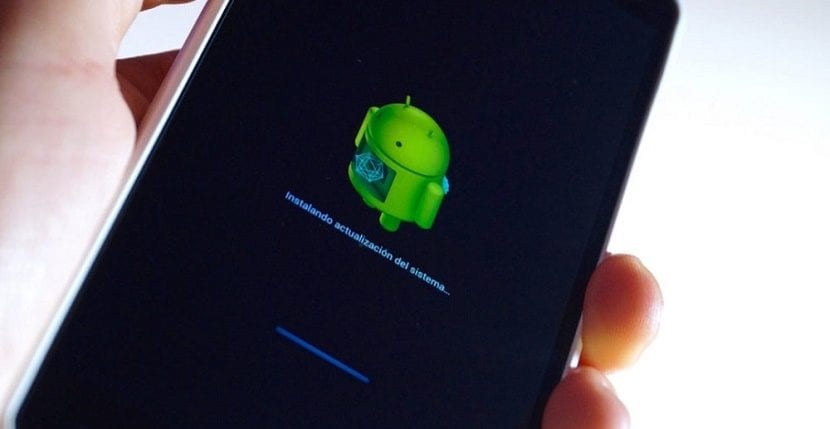
Với nhiều ứng dụng được cài đặt sẵn từ Google, điện thoại thông minh đã hoàn toàn đáp ứng được hầu hết mọi tác vụ. Nhưng trước khi cài đặt bất kỳ ứng dụng bên thứ ba nào, bạn nên kiểm tra xem phần mềm của mình đã được cập nhật chưa . Để làm điều này, hãy vào "Cài đặt" trong menu của thiết bị. Tìm tùy chọn "Giới thiệu về thiết bị" và chạm vào đó. Sau khi tùy chọn này mở ra, chọn "Kiểm tra cập nhật" (hoặc tùy chọn tương tự). Điện thoại sẽ kiểm tra xem có bản cập nhật nào đang chờ xử lý không.
Nếu có bản cập nhật đang chờ xử lý, chỉ cần nhấn vào "tải xuống và cài đặt ", quá trình tải xuống sẽ bắt đầu ngay lập tức. Bản cập nhật sau đó sẽ được cài đặt tự động. Quá trình này có thể mất vài phút, và điện thoại của bạn sẽ được cập nhật. Xin lưu ý rằng bạn sẽ không thể tải xuống bản cập nhật nếu pin còn dưới 50%.
Để tiện sử dụng, tốt nhất nên thực hiện thao tác này bằng kết nối Wi-Fi , vì việc tải xuống bản cập nhật hệ điều hành có thể làm tăng đáng kể lượng dữ liệu sử dụng.
Hệ điều hành cập nhật luôn an toàn và hiệu quả hơn. Tối ưu hóa thiết bị với các chức năng riêng và với các ứng dụng luôn tốt hơn với phiên bản mới nhất hiện có. Việc cập nhật sẽ giúp bạn không gặp phải các vấn đề về khả năng tương thích của ứng dụng và thậm chí mức tiêu thụ pin có thể được cải thiện.
Cách tải xuống ứng dụng trên Android

Giờ thì chúng ta đã sẵn sàng. Điện thoại thông minh của chúng ta đã sẵn sàng để nhận ứng dụng . Giờ đây chúng ta có thể tải xuống và cài đặt bao nhiêu ứng dụng tùy thích. Và lời khuyên chính của chúng tôi là hãy làm điều đó từ cửa hàng chính thức, Google Play Store . Ở đó, chúng ta sẽ tìm thấy gần một triệu ứng dụng cho hầu hết mọi thứ mà chúng ta có thể nghĩ đến. Chúng ta chỉ cần chạm vào biểu tượng Play Store, biểu tượng này đã được cài đặt sẵn, và chúng ta sẽ có thể truy cập vào đó.
Được sắp xếp theo các danh mục như giải trí, lối sống, nhiếp ảnh, giáo dục, thể thao và hơn ba mươi lựa chọn khác, bạn có thể duyệt qua các ứng dụng phổ biến nhất hoặc tìm kiếm theo trò chơi, phim hoặc nhạc. Với rất nhiều lựa chọn, chắc chắn bạn sẽ tìm thấy ứng dụng hoàn hảo.
Để cài đặt ứng dụng trên thiết bị, bước đầu tiên là truy cập Play Store . Sau khi tìm thấy ứng dụng mong muốn , chỉ cần chạm vào ứng dụng đó . Khi mở ứng dụng, bạn sẽ thấy thông tin về nội dung, ảnh chụp màn hình của ứng dụng, thậm chí cả đánh giá và xếp hạng của người dùng. Bạn cũng có thể kiểm tra xem ứng dụng đó là miễn phí hay trả phí.
Cách cài đặt hoặc gỡ cài đặt Ứng dụng trên Android
Nếu bạn thấy hài lòng, chỉ cần nhấn "cài đặt ". Ứng dụng sẽ tự động bắt đầu tải xuống và cài đặt trên thiết bị của bạn. Sau khi cài đặt hoàn tất, ứng dụng sẽ tạo một biểu tượng mới trên màn hình chính. Để mở và sử dụng, chỉ cần nhấn vào biểu tượng đó. Thấy dễ chưa? Tải xuống và cài đặt ứng dụng chưa bao giờ đơn giản đến thế.
Nhưng nếu tôi không thích ứng dụng mình đã tải xuống thì sao? Không vấn đề gì, chúng ta có thể gỡ cài đặt chúng rất dễ dàng. Một cách là vào "Cài đặt ". Từ đó, chọn "Ứng dụng", và bạn sẽ thấy danh sách các ứng dụng đã cài đặt. Chạm vào ứng dụng bạn muốn gỡ cài đặt sẽ hiển thị một menu, trong đó bạn nên chọn "Gỡ cài đặt ". Hoặc, tùy thuộc vào phiên bản Android của bạn, bạn có thể nhấn và giữ bất kỳ ứng dụng nào, và một dấu X sẽ xuất hiện trên ứng dụng đó. Chạm vào dấu X cũng sẽ gỡ cài đặt ứng dụng.
Các ứng dụng cần thiết trên Android
Nhờ có vô số tùy chọn mà Cửa hàng Play cung cấp cho chúng ta, mỗi điện thoại thông minh đều khác biệt với điện thoại thông minh khác. Thiết bị của bạn nói lên rất nhiều điều về bạn. Bằng cách nhìn vào các ứng dụng chúng tôi đã cài đặt, chúng tôi có thể biết thị hiếu và sở thích của chúng tôi là gì. Thể thao, trò chơi, âm nhạc, nhiếp ảnh. Có rất nhiều tùy chọn mà chúng tôi có thể tải xuống nên rất khó để đưa ra lựa chọn làm hài lòng tất cả mọi người.
Tuy nhiên, chúng ta vẫn có thể tìm ra một bộ ứng dụng "thiết yếu" mà hầu hết mọi người đều đồng ý . Và chúng tôi sẽ đề xuất những ứng dụng mà chúng tôi cho là tốt nhất. Chúng tôi đã chọn ra những ứng dụng phổ biến nhất trong mỗi danh mục. Sau khi cài đặt những ứng dụng này, bạn sẽ có thể tận dụng tối đa chiếc điện thoại Android mới của mình.
Các ứng dụng mạng xã hội là nền tảng của các ứng dụng trên điện thoại thông minh . Và chúng quan trọng hơn cả hệ điều hành, thương hiệu hay kiểu máy. Vì vậy, chúng ta không thể bỏ qua những ứng dụng chiếm nhiều giờ sử dụng nhất. Điện thoại thông minh gần như không thể thiếu chúng. Chúng gắn bó mật thiết với nhau.
Được xem như mạng lưới của các mạng lưới , có rất ít điều chúng ta có thể nói thêm về mạng xã hội này mà mọi người chưa biết. Thực tế là, nếu bạn đã quyết định mua một chiếc điện thoại thông minh và chưa có tài khoản Facebook, thì bây giờ chính là thời điểm thích hợp.


Một mạng xã hội thiết yếu khác giúp duy trì kết nối với thế giới. Ban đầu được hình thành như một dịch vụ tiểu blog , nhờ vào người dùng và tất nhiên là cả chính người dùng, nó đã biến đổi thành một công cụ giao tiếp thực sự . Các nhân vật nổi tiếng, các nhà chức trách và các phương tiện truyền thông chuyên nghiệp cũng như nghiệp dư hòa quyện một cách liền mạch vào một hỗn hợp thông tin và ý kiến mà chúng ta không thể bỏ qua.

Mạng xã hội dành cho những người yêu thích nhiếp ảnh . Hay ít nhất đó là cách nó xuất hiện lần đầu trên điện thoại thông minh của chúng ta. Giờ đây, Instagram là một nền tảng mạnh mẽ để khám phá mọi người, ảnh, câu chuyện và thậm chí cả các doanh nghiệp thú vị, là ứng dụng không thể thiếu trên bất kỳ điện thoại thông minh Android mới nào.


Nhắn tin
Chức năng chính của điện thoại , dù là điện thoại thông minh hay không, là giao tiếp. Và như chúng ta đã biết, phương thức giao tiếp hiện tại đã thay đổi. Ngày nay, việc gọi điện thoại hầu như không còn được thực hiện nữa. Và với một chiếc điện thoại thông minh Android trong tay, việc cài đặt ít nhất hai ứng dụng là điều vô cùng cần thiết.
Đây là ứng dụng nhắn tin được tải xuống và sử dụng nhiều nhất trên thế giới . Ai mà không dùng WhatsApp ngày nay? Một số công ty thậm chí còn cài đặt sẵn ứng dụng này. Một ứng dụng thiết yếu để giữ liên lạc.

Telegram
Nhiều người coi nó là "ứng dụng còn lại", nhưng trong vô số các bài so sánh, nó luôn được đánh giá là tốt hơn WhatsApp . Về bản chất, nó giống với đối thủ, nhưng nhờ các bản cập nhật liên tục và việc bổ sung nhiều tính năng khác nhau, nó trở nên đa năng hơn WhatsApp.

Các ứng dụng hữu ích cho điện thoại thông minh của bạn
Các ứng dụng được đề cập ở trên là những ứng dụng bạn có thể tìm thấy trên hầu hết mọi điện thoại thông minh đang được sử dụng hiện nay. Nhưng kho ứng dụng Google Play Store khổng lồ còn cung cấp nhiều hơn thế nữa. Và có những ứng dụng có thể làm chính xác những gì bạn cần . Những ứng dụng chắc chắn sẽ bổ sung thêm nhiều tiện ích và chức năng cho điện thoại thông minh của bạn.
Do đó, dưới đây chúng tôi sẽ giới thiệu một số ứng dụng mà chúng tôi thích nhất và tất nhiên là chúng tôi sử dụng hàng ngày. Đối với nhiều người, điện thoại thông minh là một hình thức liên lạc và giải trí khác. Nhưng đối với nhiều người khác nó cũng là một công cụ làm việc hữu ích có thể giúp ích cho chúng ta rất nhiều.
Evernote
Một nơi để lưu trữ mọi thứ — đó là cách ứng dụng này tự mô tả mình, một ứng dụng có thể giúp bạn sắp xếp mọi thứ ngăn nắp hơn rất nhiều. Được thiết kế như một cuốn sổ tay, nó còn hơn thế nữa. Bạn có thể lưu ảnh, tập tin, âm thanh hoặc ghi chú văn bản. Nó đóng vai trò như một lời nhắc nhở cho các cuộc hẹn hoặc nhiệm vụ. Một trong những ứng dụng hoàn thiện và phát triển nhanh nhất dành cho văn phòng hoặc sử dụng cá nhân.
Điểm mới và hữu ích của ứng dụng này là bạn có thể sử dụng nó trên mọi thiết bị của mình. Và chúng sẽ luôn được đồng bộ hóa cùng lúc . Vì vậy, bạn sẽ không phải lo lắng về việc tìm kiếm ghi chú trên điện thoại hoặc máy tính bảng của mình. Những gì bạn viết trong Evernote sẽ có trên tất cả các thiết bị bạn sử dụng. Đây là một trong những ứng dụng hữu ích nhất mà bạn có thể tìm thấy.

Trello
Một công cụ tuyệt vời khác để tổ chức công việc . Lý tưởng cho làm việc nhóm . Tạo một bảng và chia sẻ nó với bất kỳ ai bạn cần cộng tác. Bạn có thể tạo các danh sách trực quan hấp dẫn theo cột và điền vào đó các thẻ , ví dụ, cho các mục cần làm. Các thẻ này có thể dễ dàng kéo từ cột này sang cột khác, ví dụ, từ mục cần làm sang mục đã hoàn thành.
Nếu bạn cùng làm việc trong một văn phòng hoặc chia sẻ công việc với một nhóm, chúng tôi không nghĩ ra cách nào thiết thực và hữu ích hơn để duy trì sự ngăn nắp. Hãy chia sẻ bảng công việc của bạn với các đồng nghiệp. Bằng cách này, mọi người sẽ có quyền truy cập vào thông tin cập nhật về các nhiệm vụ đang chờ xử lý và đã hoàn thành . Một ứng dụng rất được khuyến nghị.

túi
Đây là một trong những ứng dụng luôn chiếm một vị trí trong danh sách yêu thích của chúng ta. Với phương châm "lưu lại để đọc sau ", nó giúp chúng ta không bỏ lỡ bất cứ điều gì có thể khiến mình hứng thú. Hãy giữ nó trong "túi" của bạn và đọc khi bạn có thời gian. Bạn có thể lưu trữ không giới hạn số lượng bài báo và tin tức . Và bạn thậm chí có thể sắp xếp chúng theo bất kỳ cách nào bạn muốn. Chắc chắn đây là một công cụ được thiết kế dành cho những người luôn bận rộn. Và nó rất hữu ích để không bỏ lỡ bất kỳ bài báo nào quan trọng đối với chúng ta - những điều thực sự khiến chúng ta quan tâm.
Pocket rất hữu ích vì nó rất dễ sử dụng. Lưu một ấn phẩm trong "túi" của bạn rất nhanh chóng và dễ dàng. Sau khi cài đặt Pocket bao gồm một phần mở rộng với biểu tượng của nó. Sử dụng tùy chọn chia sẻ, chúng tôi có thể lưu vào túi tự động. Và chúng tôi chỉ phải truy cập vào ứng dụng để tìm kiếm mọi thứ mà chúng tôi muốn lưu lại sau này. Một ý tưởng tuyệt vời có thể giúp ích rất nhiều cho chúng tôi.

iVoox
Ứng dụng này được thiết kế với ý tưởng rất giống Pocket, mặc dù nó bao gồm nhiều loại phương tiện truyền thông khác. Thế giới podcast đang ngày càng phát triển nhờ những nền tảng như thế này. Hài kịch, giải trí, văn hóa và các chương trình âm nhạc—tất cả đều có trên iVoox. Đây là một nền tảng khổng lồ và được tổ chức rất tốt, nơi bạn có thể nghe chương trình phát thanh yêu thích của mình bất cứ khi nào bạn muốn.
Nếu bạn không bao giờ có thể nghe chương trình radio mà bạn thích nhất, rất có thể chương trình đó đã có trên iVoox. Bạn có thể đăng ký các ấn phẩm khác nhau. Bằng cách này, bạn sẽ biết khi nào có nội dung mới liên quan đến sở thích của bạn và các chương trình bạn đã theo dõi. Không phải mọi thứ đều dành cho công việc, phải không? Một đồng minh hoàn hảo cho thời gian giải trí của bạn.

Chúng tôi có thể tư vấn cho bạn về các ứng dụng mà không phải dừng lại trong một thời gian dài. Đây là một số trong những cái mà chúng tôi sử dụng nhiều nhất và chúng tôi coi là hữu ích nhất. Nhưng vì mỗi người dùng là một thế giới. Lời khuyên tốt nhất là đi sâu vào Cửa hàng Play và tìm "kho báu" cụ thể của bạn. Nếu bạn cần một ứng dụng cho một thứ gì đó an toàn, nó có trong kho ứng dụng của Google.
Bảo mật Android
Người ta thường đọc và nghe rằng Android không phải là một hệ điều hành an toàn , hoặc ít nhất là không an toàn 100%. Và điều đó đúng một phần. Tuy nhiên, vì đây là hệ điều hành được sử dụng rộng rãi nhất trên thế giới, nên việc nó trở thành mục tiêu tấn công của phần mềm độc hại cũng dễ hiểu. Để giữ an toàn cho thiết bị của chúng ta, có rất nhiều ứng dụng và chương trình chống virus giúp chúng ta giám sát và bảo vệ điện thoại.
Điều quan trọng cần ghi nhớ là tính bảo mật của thiết bị phụ thuộc rất nhiều vào những rủi ro mà chúng ta gặp phải . Truy cập các trang web có tiếng xấu, mở email đáng ngờ, hoặc thậm chí tải xuống các ứng dụng chất lượng thấp chứa đầy quảng cáo đều là những nguồn lây nhiễm tiềm tàng. Như chúng ta thấy, có nhiều cách khác nhau để bị nhiễm virus. May mắn thay, Android liên tục nỗ lực cải thiện bảo mật và đang triển khai các biện pháp kiểm soát nghiêm ngặt đối với các ứng dụng có khả năng nguy hiểm, loại bỏ chúng khỏi Play Store.
Là một người dùng Android lâu năm, tôi phải nói rằng tôi chưa bao giờ gặp phải trường hợp nhiễm virus nghiêm trọng nào trên điện thoại thông minh của mình. Và thực tế là, cũng giống như máy tính, việc quét tập tin liên tục do một chương trình hoặc ứng dụng thực hiện trên thiết bị cuối cùng sẽ làm chậm thiết bị . Do đó, để tránh các vấn đề về virus mà không làm giảm hiệu năng, cần phải thực hiện một số biện pháp phòng ngừa nhất định liên quan đến nội dung chúng ta tiêu thụ và nguồn gốc của nó.
Nhưng nếu bạn muốn yên tâm rằng mật khẩu và dữ liệu của mình được an toàn mọi lúc mọi nơi, tốt nhất là nên cài đặt một ứng dụng chống virus. Một lựa chọn tuyệt vời là 360 Security, được coi là phần mềm bảo mật di động đáng tin cậy nhất trên thế giới. Ứng dụng này có xếp hạng 4,6 trên 5 sao trên Play Store và hơn 200 triệu lượt tải xuống.

Cách sao lưu dữ liệu của tôi trên Android
Điện thoại thông minh của chúng ta thường chứa những thông tin quý giá. Đôi khi đó là tin nhắn, ảnh và video. Hoặc thậm chí là các tài liệu công việc mà chúng ta không nên đánh mất. Để giữ an toàn cho tất cả dữ liệu của chúng ta khỏi những sự cố hoặc truy cập trái phép, tốt nhất là nên sử dụng các công cụ mà Google cung cấp.
Nhờ có Google Contacts, Google Photos và Google Drive , chúng ta có thể lưu giữ danh bạ, ảnh, tập tin và tài liệu một cách an toàn và dễ dàng truy cập từ bất cứ đâu. Nhưng nếu muốn tạo bản sao lưu trực tiếp trên thiết bị, chúng tôi sẽ hướng dẫn bạn cách thực hiện. Để sao lưu, hãy mở tùy chọn "Cài đặt" . Vào cài đặt nâng cao và tìm "Cá nhân ". Một trong các tùy chọn là "Sao lưu ".
Trong tùy chọn này, chúng ta có một số lựa chọn. Chúng ta có thể sao chép dữ liệu vào chính thiết bị hoặc thực hiện thông qua tài khoản Google của mình . Để làm điều này, chúng ta phải đăng nhập vào tài khoản của mình trên điện thoại thông minh. Từ đây, chúng ta cũng có thể đặt lại cài đặt mạng, ví dụ như khi đổi nhà mạng. Và chúng ta cũng có thể thực hiện khôi phục cài đặt gốc nếu muốn xóa hoàn toàn dữ liệu trên thiết bị.
Tất cả các bước chúng tôi đã giải thích ở trên sẽ rất hữu ích nếu bạn đang sử dụng một thiết bị Android mới. Chúng cũng sẽ giúp ích nếu bạn mới làm quen với công nghệ di động. Chúng tôi đã cố gắng tạo ra một hướng dẫn toàn diện để bạn không bị lạc ở bất kỳ điểm nào. Nhưng có thể bạn không phải là người mới trong thế giới điện thoại thông minh, và bạn có thể mới làm quen với Android.
Vì vậy, để làm cho hướng dẫn này linh hoạt hơn, chúng tôi sẽ bao gồm một bước nữa. Đây là cách chúng tôi sẽ làm cho sự chào đón này thành công với tất cả những ai muốn tham gia vào hệ điều hành di động hàng đầu thế giới. Người dùng mới và những người đến từ các hệ điều hành khác. Và việc chuyển đổi từ hệ điều hành này sang hệ điều hành khác không gây ra bất kỳ trở ngại nào.
Cách chuyển dữ liệu của tôi sang Android từ iPhone

Google luôn cân nhắc khả năng người dùng iPhone chuyển sang Android. Trong nhiều năm, họ đã phát triển các ứng dụng để đơn giản hóa quá trình chuyển dữ liệu từ nền tảng này sang nền tảng khác. Mặc dù quá trình này đôi khi có vẻ tốn thời gian và phức tạp, Google cung cấp các công cụ giúp đơn giản hóa đáng kể việc chuyển dữ liệu từ Android sang iOS.
Google Drive dành cho iOS
Một trong những ứng dụng miễn phí hữu ích nhất mà Google cung cấp thông qua nền tảng ứng dụng Apple của mình. Với ứng dụng này, bạn có thể xuất tất cả nội dung cần thiết từ iPhone cũ sang thiết bị Android mới. Và bạn có thể thực hiện điều đó chỉ với một vài bước rất đơn giản.
Ứng dụng này, được cài đặt trên iPhone, ngoài việc được sử dụng như một công cụ để lưu trữ và xử lý các tập tin và tài liệu, còn rất hữu ích để chuyển dữ liệu từ iOS sang Android . Vì vậy, việc đầu tiên chúng ta cần làm là tải xuống ứng dụng này. Sau khi cài đặt trên iPhone, chúng ta cần đăng nhập bằng tài khoản Google của mình . Dữ liệu sẽ được sao chép thông qua tài khoản này.
Sau khi đã cài đặt Google Drive cho iOS trên iPhone, hãy làm theo các bước sau. Từ menu cài đặt , chọn "Sao lưu ". Chọn sao lưu dữ liệu của bạn vào tài khoản Google Drive mà bạn đã đăng nhập. Sau khi thực hiện xong, hãy chọn các tệp bạn muốn sao lưu, chẳng hạn như danh bạ, ảnh, sự kiện lịch và thậm chí cả các cuộc trò chuyện WhatsApp. Dễ dàng phải không?
Khi mở ứng dụng WhatsApp trên thiết bị Android (ứng dụng đã được cài đặt sẵn), chúng ta sẽ có quyền truy cập vào tất cả dữ liệu đã được sao lưu . Sau khi cài đặt WhatsApp, chúng ta cần chọn tùy chọn khôi phục từ bản sao lưu trên Google Drive để truy cập vào các cuộc trò chuyện đã lưu. Chúng ta cũng sẽ làm tương tự để khôi phục danh bạ, lịch, v.v.
Google Photos dành cho iOS
Một hạn chế của Google Drive là dung lượng lưu trữ mà nó cung cấp có thể không đủ. Nhìn chung, ảnh chiếm tỷ lệ lớn nhất trong dung lượng lưu trữ trên điện thoại thông minh , và đây thường là nguyên nhân khiến bộ nhớ bị đầy.
Giống như Google Drive có sẵn trên Apple App Store , giờ đây chúng ta cũng có thể tải xuống Google Photos . Với dung lượng lưu trữ miễn phí lên đến 15 GB, chúng ta có thể giảm đáng kể dung lượng mà thiết bị đang sử dụng. Và tương tự, chúng ta có thể truy cập ngay lập tức tất cả ảnh và video của mình trên điện thoại thông minh Android mới.
Mặc dù chúng tôi luôn khuyên dùng các ứng dụng gốc của Google trước tiên vì độ tin cậy và chức năng đã được chứng minh, chúng tôi cũng có thể đề xuất một số ứng dụng hữu ích mà bạn có thể tìm thấy miễn phí trên Google Play Store. Nếu bạn vẫn chưa chắc chắn về các bước này, có một ứng dụng đơn giản và dễ sử dụng dành cho bạn.
Di chuyển Danh bạ Truyền / Sao lưu
Nếu việc chuyển danh bạ từ iPhone cũ sang điện thoại Android mới của bạn gặp khó khăn, đừng lo lắng. Để đảm bảo quá trình thiết lập Android diễn ra suôn sẻ, chúng tôi đã chọn một ứng dụng mà bạn sẽ rất muốn giới thiệu sau khi sử dụng. Chỉ trong chưa đầy một phút, bạn sẽ thấy danh bạ được chuyển liền mạch giữa các thiết bị.
Dù bạn đang dùng iOS hay vừa nâng cấp thiết bị và muốn khôi phục danh bạ, đây là ứng dụng hoàn hảo . Phiên bản được cập nhật gần đây và xếp hạng 4,8 trên Play Store đã nói lên tất cả. Và kinh nghiệm sử dụng nhiều lần của tôi cũng xác nhận hiệu năng tuyệt vời của nó.
Chúng ta cần tải ứng dụng về cả iPhone và thiết bị mới . Mở ứng dụng thông qua biểu tượng trên cả hai điện thoại cùng lúc. Đảm bảo Bluetooth đã được bật . Trên điện thoại mới, chọn tùy chọn "nhập danh bạ từ thiết bị khác". Ứng dụng sẽ quét các thiết bị Bluetooth lân cận. Khi bạn thấy tên thiết bị cũ trên màn hình, chỉ cần chọn nó bằng cách chạm vào biểu tượng.
Trong trường hợp này, chúng ta sẽ chọn chiếc iPhone mà chúng ta muốn nhập danh bạ . Cần phải cấp cho ứng dụng các quyền cần thiết để truy cập danh bạ. Sau khi thực hiện xong, danh bạ sẽ bắt đầu được sao chép từ thiết bị cũ sang thiết bị mới . Việc còn lại là cấp quyền trên thiết bị mới để nó có thể lưu dữ liệu đã nhập vào ứng dụng danh bạ. Và sau đó chúng ta có thể sử dụng tất cả danh bạ của mình trên điện thoại mới . Thật dễ dàng!

Giờ đây, chúng tôi không còn có thể lấy cớ rằng chúng tôi không thay đổi hệ điều hành do khó chuyển dữ liệu của chúng tôi từ nền tảng này sang nền tảng khác. Nhờ các ứng dụng này, chúng tôi sẽ có thể có tất cả các tệp, ảnh và danh bạ của mình thông qua các bước rất đơn giản.
Giờ đây, bạn đã sẵn sàng để đắm mình trong thế giới Android
Hôm nay chúng ta đã giải thích chi tiết cách để hoàn toàn hòa mình vào hệ sinh thái di động của Google . Từ giờ trở đi, Android có thể trở thành một phần cuộc sống của bạn. Được cấu hình đúng cách, điện thoại thông minh trở thành một "phần mở rộng" hữu ích của chính chúng ta . Và thay vì là một trở ngại trong các mối quan hệ cá nhân, nếu sử dụng đúng cách, nó có thể giúp chúng ta theo nhiều cách.
Nếu bạn vẫn còn do dự khi lựa chọn giữa iOS và Android, hãy để tôi nói với bạn rằng theo thời gian, cả hai hệ điều hành này ngày càng trở nên giống nhau hơn. Về nguyên tắc, chúng ta có thể nói rằng cả hai đều phục vụ cùng một mục đích và hoạt động dựa trên cùng một khái niệm. Và cả hai đều dựa vào kho ứng dụng để bổ sung cho các dịch vụ cơ bản mà chúng cung cấp.
Sự thành công của Android so với các hệ điều hành khác là nhờ một số yếu tố then chốt. Đây là một hệ điều hành có tư duy cởi mở hơn về mọi mặt. Phần mềm mã nguồn mở là một trong những điểm mạnh lớn nhất của nó. Nó cho phép phát triển ứng dụng mà không cần mua bản quyền đắt tiền. Và nó cung cấp nhiều tùy chọn cấu hình và tùy chỉnh hơn. Có thể nói, bạn sẽ không bỏ lỡ bất cứ điều gì khi sử dụng Android so với các hệ điều hành khác.
Nếu bạn không phải là người mới bắt đầu, hướng dẫn này có vẻ hơi cơ bản. Tuy nhiên, đó chính là mục đích thực sự của nó: giúp đỡ những người, vì nhiều lý do khác nhau, chưa thể hoặc chưa muốn tiếp cận các công nghệ di động mới cho đến nay. Bạn thấy hướng dẫn của chúng tôi hữu ích chứ? Chúng tôi hy vọng đã giúp bạn sử dụng chiếc điện thoại thông minh mới của mình một cách hiệu quả nhất. Giờ thì chỉ còn việc tận hưởng trọn vẹn trải nghiệm Android thôi. Chúc may mắn!
Và nếu bạn vẫn còn thắc mắc hoặc không biết cách làm điều gì đó, hãy để lại bình luận và chúng tôi sẽ giúp bạn.
Index
- 1 Android là gì?
- 2 Một hệ thống mở cho tất cả
- 3 Các lớp tùy chỉnh trong Android là gì?
- 4 Cách tạo tài khoản Google
- 5 Các dịch vụ miễn phí của Google
- 6 Cấu hình cơ bản của điện thoại di động Android của bạn
- 6.1 Cách đặt ngôn ngữ của bạn trên Android
- 6.2 Cách đặt thiết bị Android của bạn làm "thiết bị mới"
- 6.3 Chọn mạng wifi cho điện thoại thông minh Android của chúng tôi
- 6.4 Cách đăng nhập bằng tài khoản Google của chúng tôi.
- 6.5 Cách thêm tài khoản email khác
- 6.6 Định cấu hình hệ thống bảo mật và mở khóa trên Android
- 7 Làm thế nào để biết hệ điều hành Android của tôi đã được cập nhật hay chưa
- 8 Cách tải xuống ứng dụng trên Android
- 9 Cách cài đặt hoặc gỡ cài đặt Ứng dụng trên Android
- 10 Các ứng dụng cần thiết trên Android
- 11 Các ứng dụng hữu ích cho điện thoại thông minh của bạn
- 12 Bảo mật Android
- 13 Cách sao lưu dữ liệu của tôi trên Android
- 14 Cách chuyển dữ liệu của tôi sang Android từ iPhone
- 15 Giờ đây, bạn đã sẵn sàng để đắm mình trong thế giới Android
