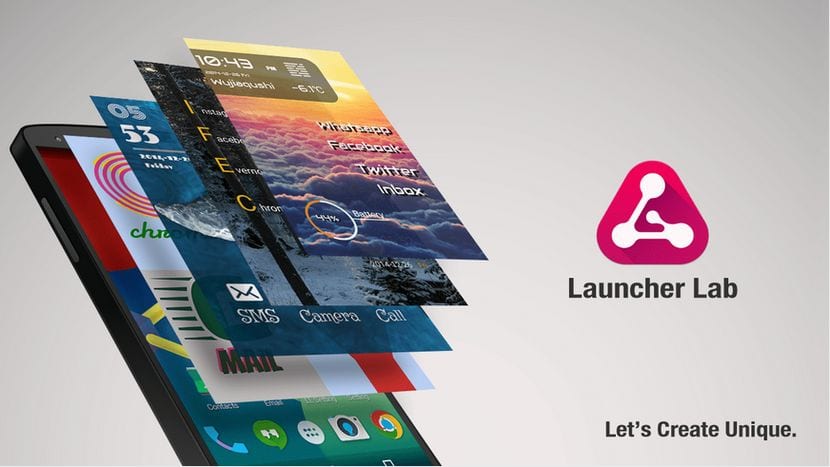
Hôm nay tôi muốn giới thiệu một hướng dẫn thực hành, tuy có vẻ đơn giản nếu nhìn vào tiêu đề – cách thay đổi Xiaomi Launcher từng bước – nhưng sự thật là nhiều người dùng các thiết bị của thương hiệu Trung Quốc nổi tiếng này gặp khó khăn trong việc tìm thấy tùy chọn này giữa rất nhiều tùy chọn và khả năng của MIUI ROM, HyperOS và các lớp tùy chỉnh hiện tại.
Chính vì lý do đó, tôi đã quyết định tạo một video hướng dẫn thực tế, trong đó tôi sẽ hướng dẫn các bạn cách thay đổi Launcher trên các thiết bị Xiaomi, cũng như cách giải quyết vấn đề Launcher mới đôi khi không xuất hiện trong các tùy chọn để chọn làm mặc định.
Trước khi đi sâu vào chi tiết, điều đáng nhớ là launcher chính xác là gì. Launcher là ứng dụng chịu trách nhiệm khởi động giao diện hệ thống, hiển thị màn hình chính, biểu tượng, widget, ngăn kéo ứng dụng và phần lớn trải nghiệm hình ảnh của điện thoại. Trên Android, mỗi nhà sản xuất đều bổ sung launcher riêng của mình: Xiaomi với MIUI/HyperOS, Samsung với One UI, vivo với Funtouch OS, và nhiều hãng khác. Do đó, việc thay đổi launcher không chỉ thay đổi diện mạo thẩm mỹ mà còn có thể thay đổi cách bạn tương tác với các ứng dụng, cử chỉ, phím tắt và thậm chí cả hiệu năng cảm nhận.
Mặc dù trình khởi chạy tích hợp sẵn của Xiaomi khá thú vị, cũng như của Google, và có rất nhiều tùy chọn được trau chuốt sẵn, nhưng nhiều người dùng vẫn thích cài đặt các trình khởi chạy thay thế như Nova Launcher, Apex Launcher, Niagara Launcher, Pixel Launcher, hoặc thậm chí là các trình khởi chạy mô phỏng giao diện iOS. Tin tốt là Android cho phép bạn cài đặt nhiều trình khởi chạy và chọn trình khởi chạy nào bạn muốn sử dụng làm mặc định mà không cần quyền root hoặc các sửa đổi nâng cao.
Video hướng dẫn thực tế: Cách thay đổi Trình khởi chạy Xiaomi
Như bạn có thể thấy trong video trên, việc thay đổi Xiaomi Launcher rất đơn giản, chỉ cần tìm tùy chọn chọn ứng dụng mặc định. Tùy chọn này không dễ tìm thấy như trên Android gốc hoặc các giao diện Android tùy chỉnh khác từ các nhà sản xuất khác, đó chính là lý do tại sao chúng tôi đã tạo ra video hướng dẫn đơn giản và thiết thực này.

Bạn có thể tìm thấy tùy chọn này trong cài đặt của điện thoại Xiaomi, ở mục Ứng dụng đã cài đặt nếu bạn đang sử dụng MIUI V7 , và ở mục Ứng dụng nếu bạn đang sử dụng MIUI V6 . Trong các phiên bản mới hơn, chẳng hạn như HyperOS, đường dẫn có thể hơi khác một chút, nhưng ý tưởng chung vẫn giống nhau: tìm mục Ứng dụng mặc định và chọn trình khởi chạy hoặc ứng dụng màn hình chính.
Nhìn chung, quy trình trên MIUI và HyperOS thường như sau: Đầu tiên, cài đặt trình khởi chạy bạn muốn sử dụng từ Google Play Store hoặc một nguồn đáng tin cậy. Sau đó, mở Cài đặt của Xiaomi và vào Ứng dụng . Trên một số dòng máy, bạn sẽ thấy Quản lý ứng dụng trực tiếp ; trên các dòng máy khác, bạn cần nhấn vào ba dấu chấm ở góc trên bên phải để truy cập Ứng dụng mặc định . Tại đó, tìm ứng dụng Màn hình chính hoặc tùy chọn Trình khởi chạy . Nhấn vào đó sẽ hiển thị danh sách các trình khởi chạy đã cài đặt. Chọn trình khởi chạy bạn muốn và xác nhận thay đổi.
Trong các phiên bản MIUI cổ điển, khi đã vào phần đó, hãy nhấn vào biểu tượng bánh răng ở cuối màn hình có nhãn " Ứng dụng mặc định" hoặc "Ứng dụng được định sẵn ". Sau đó, chỉ cần chạm vào tùy chọn đầu tiên, " Trình khởi chạy ", để chọn trình khởi chạy mặc định cho Xiaomi của bạn. Bước này rất quan trọng vì nếu không được đặt làm mặc định, hệ thống có thể vẫn mở trình khởi chạy gốc mỗi khi bạn nhấn nút Home.

Giải pháp của hầu hết các sự cố thường gặp khi thay đổi Trình khởi chạy Xiaomi

Nếu sau khi cài đặt trình khởi chạy mới trên thiết bị Android mà nó không xuất hiện trong mục Ứng dụng/Trình khởi chạy mặc định , hãy khởi động lại thiết bị Xiaomi của bạn . Điều này có nghĩa là tắt hoàn toàn thiết bị rồi bật lại. Trình khởi chạy mới được cài đặt sẽ xuất hiện và bạn có thể chọn nó làm trình khởi chạy mặc định cho thiết bị Xiaomi tuyệt vời của mình. Đôi khi, hệ thống cần làm mới danh sách các ứng dụng tương thích và việc khởi động lại hoàn toàn sẽ giải quyết được vấn đề.
Tại đây, bạn sẽ thấy trình khởi chạy sẽ mở nếu được khởi động; nếu không, bạn cần kiểm tra xem có phải do sự cố cài đặt hay không, đó là một nguyên nhân có thể xảy ra. Ngoài ra, bạn nên thử khởi động lại trình khởi chạy từ đó khi đến đường dẫn trước (Ứng dụng mặc định/Trình khởi chạy) mà không cần tắt thiết bị. Bạn cũng có thể thử xóa dữ liệu cho ứng dụng Cài đặt hoặc đặt lại tùy chọn ứng dụng, mặc dù thao tác sau có thể ảnh hưởng đến các cài đặt tùy chỉnh khác.
Bạn sẽ thấy màn hình tiếp theo khi truy cập vào "Trình khởi chạy" , cụ thể là màn hình thứ hai (biểu tượng màu cam) nơi bạn có thể truy cập vào cài đặt. Tốt nhất là nên thực hiện bất kỳ thay đổi nào bạn thấy cần thiết, đó là cách tốt nhất, tùy thuộc vào những gì bạn cần tùy chỉnh và thiết lập khác nhau trên điện thoại của mình. Để đến đây, hãy làm theo các bước trước đó, luôn truy cập vào các ứng dụng được xác định trước đã đề cập ở trên, sau đó vào "Trình khởi chạy" và chạm vào đó.
Ngoài việc khởi động lại, còn có một số vấn đề phổ biến khác. Nếu trình khởi chạy được cài đặt nhưng không giữ nguyên làm ứng dụng mặc định, hãy kiểm tra xem có trình khởi chạy nào khác đang bắt buộc sử dụng nó hay không. Bạn có thể vào Cài đặt > Ứng dụng > Ứng dụng mặc định và xác minh rằng tùy chọn trình khởi chạy là chính xác. Nếu hệ thống quay lại trình khởi chạy Xiaomi sau khi khởi động lại, HyperOS có thể đang áp dụng một số hạn chế về pin hoặc quyền truy cập. Trong trường hợp đó, hãy vào cài đặt của ứng dụng trình khởi chạy và tắt tối ưu hóa pin, đồng thời cấp tất cả các quyền mà nó yêu cầu.
Trên HyperOS 2 và các phiên bản MIUI gần đây, một số người dùng đã báo cáo rằng sau khi cập nhật, các cử chỉ điều hướng hoặc các nút bấm ngừng hoạt động chính xác với các trình khởi chạy của bên thứ ba. Ví dụ, trên các thiết bị như Poco M6 Pro 5G chạy HyperOS 2, Nova Launcher có thể được cài đặt và chạy, nhưng các cử chỉ không phản hồi giống như với trình khởi chạy mặc định. Điều này thường xảy ra vì HyperOS tích hợp các cử chỉ điều hướng với trình khởi chạy của riêng nó. Nếu bạn gặp phải vấn đề này, hãy thử tạm thời chuyển sang điều hướng bằng nút bấm, cập nhật trình khởi chạy lên phiên bản mới nhất, khởi động lại điện thoại và kiểm tra các bản cập nhật hệ thống. Bạn cũng có thể báo cáo sự cố cho nhà phát triển trình khởi chạy để họ có thể thêm khả năng tương thích với HyperOS.
Một vấn đề phổ biến khác là trình khởi chạy không xuất hiện trong danh sách ứng dụng mặc định. Hãy đảm bảo rằng nó đã được cài đặt đúng cách và không bị vô hiệu hóa. Nếu bạn tải xuống từ bên ngoài Google Play Store, hãy kiểm tra xem nó có tương thích với phiên bản Android của bạn hay không. Trong một số trường hợp, bạn cần mở trình khởi chạy ít nhất một lần sau khi cài đặt để hệ thống nhận diện nó. Nếu vẫn không xuất hiện, hãy khởi động lại thiết bị của bạn. Nếu vẫn không xuất hiện, trình khởi chạy có thể không tương thích với phiên bản HyperOS của bạn hoặc có thể yêu cầu các quyền đặc biệt.
Nếu trình khởi chạy của bạn tự động đóng, hãy kiểm tra xem có xung đột với các ứng dụng tùy chỉnh khác hay không. Gỡ cài đặt bất kỳ trình khởi chạy nào bạn không sử dụng, xóa bộ nhớ cache và khởi động lại thiết bị. Nếu sự cố vẫn tiếp diễn, hãy thử một trình khởi chạy khác. Android có hàng trăm tùy chọn, vì vậy luôn có các lựa chọn thay thế. Hãy nhớ rằng việc cài đặt trình khởi chạy từ các nguồn không xác định không được khuyến khích, vì chúng có thể chứa phần mềm độc hại hoặc yêu cầu quyền truy cập quá mức.
Sử dụng một trong những Nova Launcher tốt nhất
Trình khởi chạy tích hợp sẵn của Xiaomi thực sự thú vị, cũng như trình khởi chạy do Google tạo ra, nhưng hiện nay một trong những trình khởi chạy ngày càng phổ biến và được cài đặt trên hàng triệu thiết bị là Nova Launcher . Ứng dụng này cung cấp vô số tùy chọn cho người dùng và thích ứng với từng điện thoại Android.
Sử dụng ứng dụng này không quá phức tạp và việc thiết lập cũng không mất nhiều thời gian . Tuy nhiên, nó có khá nhiều tính năng mà nếu được tinh chỉnh, sẽ cải thiện hiệu năng điện thoại của bạn. Bắt đầu sử dụng không khó, nhưng có một số điều chỉnh bạn có thể thực hiện chắc chắn sẽ thuyết phục bạn cài đặt ứng dụng này trên điện thoại của mình.
Để tải xuống và cấu hình Nova Launcher, hãy thực hiện các bước sau trên điện thoại của bạn:
- Bước đầu tiên là tải xuống ứng dụng "Nova Launcher". Bạn có thể tải xuống từ Play Store, đường dẫn cụ thể như sau.


- Hãy cài đặt và cấp tất cả các quyền cần thiết (có khá nhiều quyền) để bắt đầu sử dụng Launcher mới.
- Cần phải đặt nó làm mặc định, để thực hiện việc này, bạn phải vào cài đặt Trên thiết bị của bạn, hãy vào "Ứng dụng", sau đó chọn "Nova Launcher", cuộn xuống các tùy chọn có tên là "Thêm", nhấp vào tùy chọn "Sử dụng Nova Launcher làm ứng dụng trình khởi chạy mặc định".
- Chạm vào tin nhắn và ứng dụng sẽ được ghim lại, sử dụng trình khởi chạy mặc định của bạn.
- Bây giờ nó sẽ hiển thị cho bạn cài đặt Nova LauncherBạn có thể cấu hình hoàn toàn từ điện thoại khi cài đặt trình khởi chạy thú vị này.
Nova Launcher nổi bật nhờ hiệu năng mượt mà, nhiều tùy chọn cài đặt và khả năng nhập bản sao lưu. Bạn có thể thay đổi lưới màn hình, kích thước biểu tượng, hiệu ứng động, cử chỉ, giao diện ngăn kéo ứng dụng và nhiều hơn nữa. Nó cũng cho phép bạn ẩn ứng dụng, tạo thư mục tùy chỉnh và sử dụng các gói biểu tượng. Nếu bạn đang tìm kiếm khả năng tùy chỉnh mà không làm giảm hiệu năng, đây là một trong những lựa chọn toàn diện nhất.
Một sự thay thế quan trọng, Apex Launcher
Nova Launcher không phải là trình khởi chạy duy nhất cho phép bạn tùy chỉnh hoàn toàn mọi thứ, hiển thị giao diện mới, lên lịch các chức năng của điện thoại, v.v. Một ứng dụng đã trưởng thành theo thời gian và đạt đến trình độ hiện tại là Apex Launcher , được tạo ra bởi nhà phát triển Android Does.
Apex Launcher cũng là một chương trình cho phép bạn chỉnh sửa mọi thứ xuất hiện trên màn hình, bao gồm biểu tượng, phím tắt và tất cả mọi thứ khác trên thiết bị của bạn. Nhược điểm duy nhất là nó không có sẵn trên Google Play Store, nhưng nó hoạt động tốt và không chứa bất kỳ virus hoặc phần mềm độc hại nào có thể ảnh hưởng đến điện thoại của bạn. Nếu bạn quyết định cài đặt nó, hãy luôn cài đặt từ nguồn chính thức hoặc kho lưu trữ đáng tin cậy và xem xét kỹ các quyền mà nó yêu cầu.
Ngoài ra, bạn còn có thể ẩn và khóa ứng dụng, cũng như các cài đặt khác giúp bạn bắt đầu sử dụng tiện ích Android phổ biến này. Sau khi cài đặt, hãy vào cài đặt và thực hiện các thay đổi cần thiết nếu bạn muốn tùy chỉnh màn hình chính của mình.
Tải xuống: Apex Launcher
Bên cạnh Nova và Apex, còn có một số lựa chọn thay thế phổ biến khác đáng để cân nhắc. Niagara Launcher cung cấp thiết kế tối giản và rất nhanh; Pixel Launcher mang tinh túy của Google đến mọi thiết bị Android; và có những trình khởi chạy mô phỏng giao diện iOS dành cho những người muốn thay đổi hoàn toàn. Tất cả chúng đều được cài đặt như một ứng dụng thông thường và sau đó được chọn làm ứng dụng màn hình chính trong cài đặt của Xiaomi.
Trình khởi chạy, một tùy chọn tùy chỉnh
Sau khi xem xét tất cả, chúng hoàn toàn tùy chỉnh giao diện điện thoại; điều này phần lớn phụ thuộc vào người cài đặt, người đó phải cấu hình nhiều thông số của ứng dụng đã tải xuống. Nova Launcher có chế độ tự động , sẽ tùy chỉnh giao diện màn hình, biểu tượng và một số chi tiết khác.
Apex Launcher có nhiều chế độ, mặc dù việc điều chỉnh từng thông số là điều cần thiết, bởi vì bạn có thể tự chọn giao diện chính, thay đổi từng biểu tượng, cùng nhiều tính năng bổ sung khác của ứng dụng.
Về hiệu năng và thời lượng pin, việc thắc mắc liệu trình khởi chạy của bên thứ ba có tiêu tốn nhiều tài nguyên hơn hay không là điều bình thường. Trong hầu hết các trường hợp, các trình khởi chạy được phát triển tốt thường được tối ưu hóa và sử dụng lượng tài nguyên tương đương với trình khởi chạy mặc định. Đúng là chúng có thể sử dụng nhiều RAM hơn một chút nếu thêm hiệu ứng, hoạt ảnh hoặc widget, nhưng bạn hầu như luôn có thể tắt các tính năng bổ sung này để cải thiện hiệu năng. Nếu bạn nhận thấy điện thoại của mình chạy chậm hơn hoặc pin nhanh hết hơn, hãy kiểm tra cài đặt trình khởi chạy, giảm hoạt ảnh và tắt các tiến trình nền không cần thiết.
Android cho phép bạn cài đặt nhiều trình khởi chạy (launcher) mà không gây xung đột, nhưng không nên cài quá nhiều. Mỗi trình khởi chạy có thể chạy các tiến trình ngầm và tiêu tốn tài nguyên. Lý tưởng nhất là bạn chỉ nên giữ lại tối đa một hoặc hai trình khởi chạy và chọn trình phù hợp nhất với cách sử dụng điện thoại của mình. Nếu một trình khởi chạy gây ra sự cố, hãy gỡ cài đặt nó và thử trình khác.
Bảo mật cũng rất quan trọng. Chỉ tải xuống trình khởi chạy từ Google Play Store hoặc các nguồn chính thức. Kiểm tra xếp hạng, số lượt tải xuống và các quyền được yêu cầu. Một trình khởi chạy không cần truy cập vào tin nhắn, camera hoặc micro của bạn để hoạt động. Nếu một ứng dụng yêu cầu các quyền đáng ngờ, hãy tìm một lựa chọn khác. Luôn cập nhật trình khởi chạy và hệ điều hành của bạn để giảm thiểu các lỗ hổng bảo mật.
Nếu trình khởi chạy vẫn không xuất hiện hoặc không thể được đặt làm mặc định, có thể nó không tương thích với phiên bản HyperOS của bạn. Trong trường hợp đó, hãy thử một trình khởi chạy khác, chờ bản cập nhật hoặc kiểm tra các diễn đàn chuyên ngành. Xiaomi thường cải thiện khả năng tương thích theo thời gian, nhưng một số phiên bản gần đây có thể hạn chế hơn đối với các trình khởi chạy của bên thứ ba.
Thay đổi trình khởi chạy trên Xiaomi là một trong những cách dễ dàng và hiệu quả nhất để cá nhân hóa điện thoại mà không cần kiến thức kỹ thuật nâng cao. Cho dù bạn muốn màn hình chính gọn gàng hơn, nhiều tính năng hơn, cử chỉ tốt hơn, hay đơn giản chỉ là một diện mạo khác, bạn đều có rất nhiều lựa chọn. Điều quan trọng là cài đặt trình khởi chạy từ một nguồn đáng tin cậy, cấp các quyền cần thiết, chọn nó làm ứng dụng khởi động và giải quyết mọi sự cố bằng cách khởi động lại hoặc điều chỉnh thêm. Với một chút kiên nhẫn, chiếc Xiaomi của bạn có thể trở nên hoàn toàn mới, được tùy chỉnh theo sở thích và cách bạn làm việc hoặc giải trí.
Index